
じょうごグラフでは、プロセス内の複数のステージ間で値が表示されます。 たとえば、じょうごグラフを使用して、販売パイプラインの各ステージで売上見込み客の数を表示できます。 一般的に、値が段階的に減るため、バーがじょうごの形に似ています。

Excel for Windows にじょうごグラフを挿入する
注
この機能は、Office 2019、Office 2021、または Microsoft 365 サブスクリプションをお持ちの場合にのみ、Excel for Windows で使用できます。 Microsoft 365 サブスクリプションをお持ちの場合は、最新バージョンの Office をインストールしているかどうか確認してください。
上記の例のように、データを設定します。 プロセスのステージに 1 つの列、もう 1 つに値を使用します。
データを選びます。
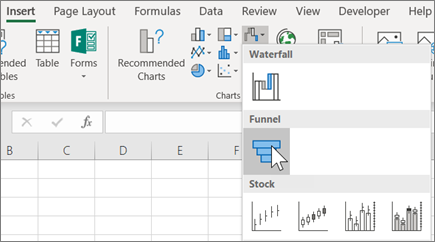
[ 挿入>Insert ウォーターフォール、じょうご、ストック、Surface グラフ、またはレーダー グラフ>Funnel] をクリックします。
ヒント
Excel の [ デザイン ] タブと [ 書式] タブを使用して、グラフの外観をカスタマイズします。 これらのタブが表示されない場合は、じょうごグラフ内の任意の場所をクリックすると、プログラムの上部に グラフ ツール が表示されます。
![[グラフ ツール] の [デザイン] タブと [書式設定] タブ](media/o15-xl-charttools-design-format.jpg)
じょうごグラフをExcel for Macに挿入する
注
この機能は、Excel for Macで使用できるのは、Office 2021 for Mac、Office 2024 for Mac、または Microsoft 365 サブスクリプションがある場合のみです。 Microsoft 365 サブスクリプションをお持ちの場合は、最新バージョンの Office をインストールしているかどうか確認してください。
上記の例のように、データを設定します。 プロセスのステージに 1 つの列、もう 1 つに値を使用します。
データを選びます。
リボンの [挿入] タブをクリックし、[
![ウォーターフォール グラフ] アイコン (ウォーターフォール アイコン](media/excel2016mac-icn-waterfallchart.png) ) をクリックし、[じょうご] を選択します。
) をクリックし、[じょうご] を選択します。ヒント
Excel for Macで、[グラフのデザイン] タブと [書式] タブを使用して、グラフの外観をカスタマイズします。 これらのタブが表示されない場合は、じょうごグラフ内の任意の場所をクリックすると、リボンにタブが表示されます。
Excel Mobile および Excel for Android でじょうごグラフを挿入する
- 上記の例のように、データを設定します。 プロセスのステージに 1 つの列、もう 1 つに値を使用します。
- データを選びます。
- [ 挿入>Chart>Funnel] をクリックします。
Outlook、PowerPoint、またはWordにじょうごグラフを挿入する
注
この機能は、Office 2019、Office 2021、Office 2024、または Microsoft 365 サブスクリプションがある場合にのみ、これらのアプリケーションで使用できます。 Microsoft 365 サブスクリプションをお持ちの場合は、最新バージョンの Office をインストールしているかどうか確認してください。
メール メッセージ、プレゼンテーション、またはドキュメント内の空き領域をクリックします。
[ 挿入>Chart>Funnel] をクリックします。
じょうごグラフが表示されます。 そして、サンプル データを含む小さなウィンドウが表示されます。 独自の数字に変更します。
ヒント
データ ウィンドウの上部には、[ Microsoft Excel でデータを編集 ] ボタン [Microsoft Excel
![でデータを編集する] ボタンがあります](media/edit-data-in-microsoft-excel-button.png) 。 データでさらに作業をする場合、このボタンをクリックします。
。 データでさらに作業をする場合、このボタンをクリックします。ステージの名前を追加するには、列 A の任意の場所を右クリックし、[挿入] をクリックします。
[列全体] をクリックし、[OK] をクリックします。
セル A2、A3、などに、ステージの名前を入力します。
プログラム ウィンドウの上部にある [ デザイン ] タブをクリックします。
[データの選択] をクリックします。
注
PowerPoint では、[データの選択] ボタンを表示するために、小さなデータ ウィンドウを移動しなければならない場合があります。
[データ ソースの選択] ウィンドウが表示されます。 そして、データの 2 番目の列の周囲に破線が表示されます。
データで、ステージと値の両方の列をクリックしてドラッグして選択します。 完了したら、破線で 2 つの列を囲む必要があります。
[データ ソースの選択] ウィンドウで、[OK] をクリックして閉じます。
データ ウィンドウを閉じます。 または、データを編集する Excel を開いた場合は、Excel ウィンドウを閉じます。