スパークラインは、シート内の個々のセル内に収まる小さなグラフです。 サイズを小さくしたことで、大きなデータ セットのパターンを簡潔にわかりやすく示すことができます。 スパークラインを使って、季節ごとの増減、景気循環など値の系列に見られる傾向を示したり、最大値や最小値を強調表示したりします。 スパークラインは、グラフで表すデータの近くに配置すると、最大の効果を発揮します。 スパークラインを作成するには、分析するデータ範囲を選んでから、スパークラインを配置する場所を選びます。
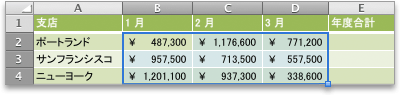
スパークラインのデータ範囲
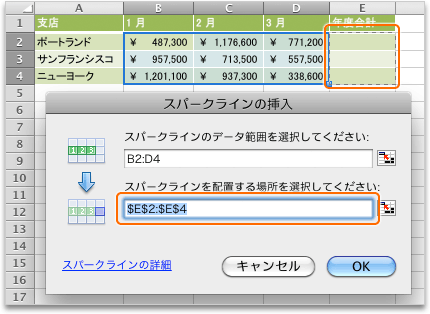
スパークラインの場所
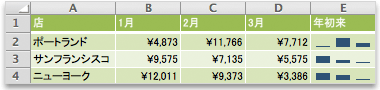
縦棒スパークライン (ポートランド、サンフランシスコ、およびニューヨークの年初から今日までの売上高)
スパークラインを作成する
スパークラインのデータ範囲を選びます。
[挿入] タブで スパークライン を選択し、目的のスパークラインの種類を選択します。
![[スパークライン] メニューのオプション](media/excel-2016-mac-sparklines-menu.png)
[ スパークラインの挿入 ] ダイアログ ボックスでは、最初のボックスは、手順 1 で選択した内容に基づいて既に入力されています。シートで、スパークラインを配置するセルまたはセル範囲を選びます。
重要
この領域を選ぶときには、データ範囲に適した大きさを選ぶようにしてください。 それ以外の場合、Excel は範囲に一貫性がないことを示すエラーを表示します。 たとえば、データ範囲に 3 つの列と 1 つの行が含まれる場合は、同じ行と隣の列を選ぶ必要があります。
[OK] を選択します。
ヒント
シート上のデータを変更すると、スパークラインは自動的に更新されます。
スパークライン上のデータ ポイントにマークを付ける
マーカーを使用して、高い値や低い値などの特定のデータ ポイントを目立たせることができます。
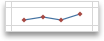
- スパークラインを選択します。
- [ スパークライン ] タブの [ 表示 ] グループで、最高点や最低点など、目的のマーカーを選択します。 [ マーカーの色 ] ボタンを選択して、マーカーの色をカスタマイズできます。
![[マーカーの色] ボタン](media/excel-2016-mac-marker-color-button.png)
スパークラインのスタイルを変更する
スパークラインを選択します。
[ スパークライン ] タブで、目的のスタイルを選択します。

その他のスタイルを表示するには、スタイルをポイントし、下矢印![[その他] をクリックします。](media/mac-more-down-arrow.gif)
ヒント
適用したスタイルをすぐに元に戻すには、
![macOS の [Command] ボタン](media/mac-cmd.gif) を押します。 + Z .
を押します。 + Z .
値が空または 0 のセルを処理する
- スパークラインを選択します。
- [ スパークライン ] タブで、[ データの編集] の横にある矢印を選択し、[ 非表示のセルと空のセル] をポイントして、目的のオプションを選択します。
![[データの編集] ボタン](media/excel-2016-mac-edit-data-button.png)
スパークラインを削除する
- 削除するスパークラインを選択します。
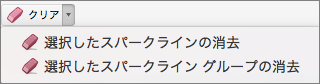
- [ スパークライン ] タブで、[ クリア] の横にある矢印を選択し、[ 選択したスパークラインをクリア] または [ 選択したスパークライン グループのクリア] を選択します。