
ブック リンク (以前は外部参照と呼ばれる) は、同じブック内の他のブックまたは他のシートのデータを結合する方法です。 これらを使用して、次の場合に使用できます。
- 複数の部署のブックをリンクし、関連するデータをサマリー ブックに統合します。 ソース ブックが変更されると、サマリー ブックが更新されます。
- 関連するデータにのみリンクする複数のレポート ブックを作成して、さまざまなデータ ビューを作成します。
セルまたは定義された名前は、別のブックまたは同じブックで参照できます。
ソースブックとコピー先ブックの違いを理解する
リンクを含むブックは コピー先 ブックと呼ばれ、リンク先のブックは ソース ブックと呼ばれます。 複数のソース ブックを 1 つのリンク先ブックにリンクできます。
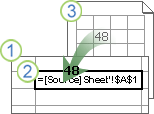
|
|
|---|
異なるブック内のセル間にブック リンクを作成する
方法 1
外部参照を含むコピー先ブックと、ブック リンクを作成するデータを含むソース変換先ブックを開きます。
外部参照を作成するセルまたはセルを選択します。
型 = (等号)。
SUM などの関数を使用する場合は、関数名の後に開始かっこを入力します。 たとえば、 =SUM(.ソース ブックに切り替え、リンクするセルを含むワークシートをクリックします。
リンク先のセルまたはセルを選択し、 Enter キーを押します。
注
=[SourceWorkbook.xlsx]Sheet1!$A$1:$A$10 などの複数のセルを選択し、現在のバージョンの Microsoft 365 を使用している場合は、 Enter キー を押して、数式を動的配列数式として確認できます。 それ以外の場合は、 Ctrl キーを押しながら Shift キーを押しながら Enter キーを押して、数式をレガシ配列の数式として入力する必要があります。 配列数式の詳細については、「配列数式のガイドラインと例」を参照してください。
Excel からコピー先のブックに戻り、ソース ブックの値が表示されます。
Excel は 絶対参照を含むリンクを返すので、数式を他のセルにコピーする場合は、ドル ($) 記号を削除する必要があります。
=[SourceWorkbook.xlsx]Sheet1!$A$1
ソース ブックを閉じると、Excel によって自動的にファイル パスが数式に追加されます。
='C:\Reports\[SourceWorkbook.xlsx]Sheet1'!$A$1
方法 2
- ブックリンクを含むコピー先ブックと、リンク先のデータを含むソース ブックを開きます。
- ソース ブックで、リンクするセルまたはセルを選択します。
- Ctrl キーを押しながら C キーを押すか、Home>Clipboard>Copy に移動します。
- コピー先のブックに切り替え、リンクされたデータを配置するワークシートをクリックします。
- リンクされたデータを配置するセルを選択し、[ ホーム>クリップボード>Paste>Paste Link] を選択します。
- Excel は、ソース ブックからコピーしたデータを返します。 変更すると、コピー先のブックで自動的に変更されます。
別のブックで定義された名前へのブック リンクを作成する
外部参照を含むコピー先ブックと、ブック リンクを作成するデータを含むソース ブックを開きます。
外部参照を作成するセルまたはセルを選択します。
型 = (等号)。
ソース ブックに切り替え、リンクするセルを含むワークシートをクリックします。
F3 キーを押し、リンク先の名前を選択し、Enter キーを押します。
注
名前付き範囲が複数のセルを参照していて、現在のバージョンの Microsoft 365 がある場合は、 Enter キー を押して、数式を動的配列数式として確認できます。 それ以外の場合は、 Ctrl キーを押しながら Shift キーを押しながら Enter キーを押して、数式をレガシ配列の数式として入力する必要があります。 配列数式の詳細については、「配列数式のガイドラインと例」を参照してください。
Excel からコピー先のブックに戻り、ソース ブックの名前付き範囲の値が表示されます。
別のブック内のセルへのブック リンクを含む名前を定義する
- コピー先のブックとソース ブックを開きます。
- コピー先のブックで、[ 数式>定義名>Define Name] を選択します。
- [ 新しい名前 ] ダイアログ ボックスの [名前 ] ボックスに、範囲の名前を入力します。
- [参照] ボックス で 内容を削除し、ボックスにカーソルを置いたままにします。
名前で関数を使用する場合は、関数名を入力し、外部参照の場所にカーソルを置きます。 たとえば、「 =SUM()」と入力し、かっこの間にカーソルを置きます。 - ソース ブックに切り替え、リンクするセルを含むワークシートをクリックします。
- リンクするセルまたはセル範囲を選択し、[OK] をクリック します。
![[数式] > [定義名] > [名前の定義] > [新しい名前] から外部ブックに定義された名前を追加します。](media/excel-externallinks-01.jpg)
別のブックへのブック リンクの外観
ブック リンクを含む数式は、さまざまな方法で表示されます。
ソース ブックが開いている場合、コピー先ブックのブック リンクには、ブック名が角かっこ ([ ]) で囲まれた後に、ワークシート名、感嘆符 (!)、数式が依存するセルが含まれます。 次に例を示します。
=SUM([Budget.xlsx]Annual!C10:C25)
ソース ブックが開かない場合、コピー先ブックのブック リンクにはパス全体が含まれます。 次に例を示します。
=SUM('C:\Reports\[Budget.xlsx]Annual'!C10:C25)
注
他のワークシートまたはブックの名前にスペースまたはアルファベット以外の文字が含まれている場合は、上記の例のように、名前 (またはパス) を単一引用符で囲む必要があります。 ソース範囲を選択すると、Excel によって自動的に追加されます。
別のブック内の定義された名前にリンクする数式では、ブック名の後に感嘆符 (!) と定義された名前が続きます。 次に例を示します。
=SUM(Budget.xlsx!Sales)