
注
XML マップとそのデータ ソース情報は、特定のワークシートではなく、ブックと共に保存されます。 悪意のあるユーザーは、Visual Basic for Applications (VBA) マクロを使用して、この機密性の高い可能性のあるマップ情報を表示する可能性があります。 さらに、ブックをマクロ対応の Excel Open XML 形式ファイルとして保存すると、このマップ情報をメモ帳または他のテキスト編集プログラムで表示できます。
XML マップのデータ ソース定義をブックから削除する
マップ情報は引き続き使用し、機密性の高いデータ ソース情報を削除する場合は、XML スキーマのデータ ソース定義をブックから削除できます。 この場合でも、XML データをエクスポートできます。
この手順を実行すると、現在のデータ ソース定義が XML マップから完全に削除されます。
マップされたセルをクリックして、目的の XML マップを選択します。
[開発] タブが表示されていない場合は、次の操作を行って表示します。
- [ファイル] タブで、[オプション]>[リボンのユーザー設定] をクリックします。
- [開発者] チェック ボックスをオンにします。
[ Developer] タブで、[ Map Properties] をクリックします。
![[開発] タブ](media/excel2016-developertabsource.png)
[XML マップ プロパティ] ダイアログ ボックスの [データ ソース] で、[データ ソース定義をブックに保存する] チェック ボックスをオフにします。
このオプションは、既定でオンになっています。 このチェック ボックスをオフにしても、ワークシートからデータは削除されません。
重要
データ ソース定義には、インポートされた XML データに関する接続情報が含まれています。 この情報を削除すると、他のユーザーが情報を表示できなくなりますが、引き続きマップされたデータを XML ファイルにエクスポートできます。 ただし、XML データ ファイルを再インポートすると、データ ソース定義がファイルと共に保存されます。
ブックから XML マップを削除する
XML マップを削除する前にワークシートを削除すると、データ ソースおよび場合によっては他の機密情報に関するマップ情報がブックに保存されます。 ブックを更新して機密情報を削除する場合は、ワークシートを削除する前に XML マップを削除して、マップ情報がブックから完全に削除されるようにしてください。
[開発] タブが表示されていない場合は、次の操作を行って表示します。
- [ファイル] タブで、[オプション]>[リボンのユーザー設定] をクリックします。
- [開発者] チェック ボックスをオンにします。
[開発] タブの [XML] で [ソース] をクリックします。
[XML ソース] 作業ウィンドウで、[XML の対応付け] をクリックします。
[ XML マップ] ダイアログ ボックスが表示されます。
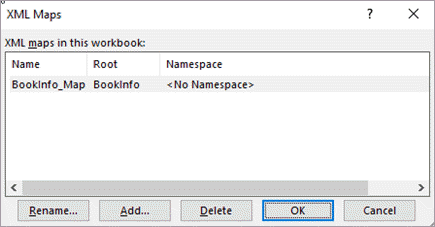
削除する XML マップを選択します。
[ 削除] をクリックし、[ OK] をクリックします。
注
XML マップを削除すると、XML マップのみが削除され、XML マップが現在マップされているデータは削除されません。
補足説明
Excel 技術コミュニティの専門家にいつでも質問するか、コミュニティでサポートを受けることができます。