
数式で先行元セルまたは従属セルが使用されている場合、数式の正確性をチェックしたりエラーの原因を見つけたりするのが困難になることがあります。
- 先頭のセル — 別のセルの数式により参照されているセル。 たとえば、セル D10 に数式 =B5 が保持されている場合、セル B5 はセル D10 の参照元セルになります。
- 依存セル — これらのセルには、他のセルを参照する数式が含まれています。 たとえば、セル D10 に数式 =B5 が保持されている場合、セル D10 はセル B5 の参照先セルになります。
この図に示すように、[ 参照元のトレース ] コマンドと [依存항목のトレース ] コマンドを使用して、これらのセルと数式間の関係をトレース矢印でグラフィカルに表示およびトレースできます。
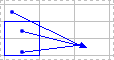
次の手順を実行して、セル間の数式リレーションシップを表示します。
- [ファイル>オプション]>[詳細設定] をクリックします。
- [このブックの表示オプション] セクションで、ブックを選択し、[オブジェクトの場合、表示] で [すべて] が選択されていることをチェックします。
- 別のブックで参照セルを指定するには、そのブックが開かれている必要があります。 Microsoft Office Excel では、開いていないブック内のセルにアクセスすることはできません。
- 次のいずれかの操作を行います。
数式にデータを提供するセル (参照元) をトレースする
手順
参照元を調べるセルを選択します。
アクティブ セルに直接データを提供する各セルにトレース矢印を表示するには、[数式] タブの [数式監査] グループで、[参照元のトレース]
 をクリックします。
- 青い矢印は、エラーのないセルを示します。 赤い矢印は、エラーの原因となっているセルを示します。 選択したセルが別のワークシートやブックのセルによって参照されている場合、黒い矢印が選択したセルからワークシート アイコンを指しています。 ワーク
 。 参照先をトレースする際は、参照先セルがあるブックを開いてから実行してください。
- 青い矢印は、エラーのないセルを示します。 赤い矢印は、エラーの原因となっているセルを示します。 選択したセルが別のワークシートやブックのセルによって参照されている場合、黒い矢印が選択したセルからワークシート アイコンを指しています。 ワーク
アクティブ セルにデータを提供する次のレベルのセルを識別するには、[ 参照元のトレース
をもう一度クリックします。トレーサー矢印を一度に 1 レベルずつ削除するには、アクティブなセルから最も遠い先行セルから始めます。 次に、[数式] タブの [ワークシート分析] グループで [矢印の削除] の横にある矢印をクリックし、[先行文の矢印の削除]
 をクリックします。 次のレベルのトレース矢印を削除するには、このボタンをもう一度クリックします。
特定のセル (参照先) を参照する数式をトレースする
手順
- 参照先を調べるセルを選びます。
- アクティブ セルに依存している各セルにトレース矢印を表示するには、[数式] タブの [ワークシート分析] グループの [依存オブジェクトのトレース]
 をクリックします。
青い矢印は、エラーのないセルを示します。 赤い矢印は、エラーの原因となっているセルを示します。 選択したセルが別のワークシートやブックのセルによって参照されている場合、黒い矢印が選択したセルからワークシート アイコンを指しています。 ワーク 。 参照先をトレースする際は、参照先セルがあるブックを開いてから実行してください。 - アクティブ セルに依存する次のレベルのセルを特定するには、[依存オブジェクトの追跡] をもう一度クリックします。
- トレース矢印をアクティブ セルから最も離れた依存セルから始めて、一度に 1 レベルずつ削除するには、[ 数式 ] タブの [数式監査 ] グループで、[ 矢印の削除] の横にある矢印をクリックし、[ 依存矢印の削除]
 。 次のレベルのトレース矢印を削除するには、このボタンをもう一度クリックします。
ワークシート上の関係をすべて表示する
手順
- 空のセルに = (等号) と入力します。
- [すべて選択] をクリックします。
![[すべて選択] ボタン](media/xl12-slctall.gif)
- セルを選び、[数式] タブの [ワークシート分析] グループで [参照元のトレース] を 2 回クリックします。
ワークシートのすべてのトレース矢印を削除するには、[ 数式 ] タブの [数式監査 ] グループで、[ 矢印の削除![] ボタンの画像](media/removeallarrowsps.gif) をクリックします。
をクリックします。
問題: [参照先のトレース] または [参照元のトレース] コマンドをクリックすると警告音が鳴る
[依存オブジェクトの追跡または [参照元の追跡] をクリックすると、Excel でビープ音が鳴る場合は、Excel が数式のすべてのレベルをトレースしたか、追跡できない項目をトレースしようとしています。 数式で参照できるワークシート上の次のアイテムは、監査ツールを使用して追跡できません。
- ワークシートのテキスト ボックス、埋め込みグラフ、または画像への参照。
- ピボットテーブル レポート。
- 名前付き定数への参照。
- 別のブック内にある数式で、他のブックが閉じている場合にそのアクティブ セルを参照している。
注
- 数式の引数に使用している色分けされた参照元セルを表示するには、セルを選んで F2 キーを押します。
- 矢印で示されたセルを選ぶには、その矢印をダブルクリックします。 参照元のセルがその他のワークシートやブックにある場合は、黒い矢印をダブルクリックして [ジャンプ] ダイアログ ボックスを表示し、[移動先] ボックスの一覧で目的のセルをダブルクリックします。
- 矢印が指す数式を変更する、列や行を挿入または削除する、セルの削除または移動を行うと、すべてのトレース矢印が消えます。 これらの変更を行った後でトレース矢印を元に戻すには、ワークシート分析コマンドを使ってトレース矢印を表示し直します。 変更前のトレース矢印を記録しておく必要がある場合は、ワークシートを変更する前に、トレース矢印を表示してワークシートを印刷します。