
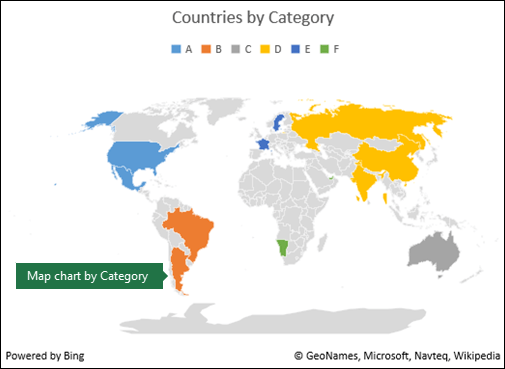
マップ グラフを作成すると、強力な書式の設定機能を利用できます。
注
マップ グラフは、Microsoft 365 サブスクリプションをお持ちの場合にのみExcel 2016で使用できます。 Microsoft 365 サブスクリプションをお持ちの場合は、最新バージョンの Office をインストールしているかどうか確認してください。
[系列] のオプション
注
系列のオプションに固有のマップ グラフがいくつかありますが、これらは Android デバイスまたは Excel Mobile ではサポートされていません。 マップの系列のオプションが必要な場合、Windows 版 Excel でグラフを作成すると、Android デバイスまたは Excel Mobile で表示することができます。
マップ グラフの種類によっては、次の系列オプションを変更できます。
- マップの投影 - マップ作成時の投影方法を変更します。 使用できる投影方法は、メルカトル図法、ミラー、アルベルス、ロビンソンです。 マップの投影は、球形オブジェクト (地球) を平面に表示する方法です。
- マップ領域 - 状態ビューまたは都道府県ビューからワールド ビューまで、マップのズーム レベルを変更します。
- マップ ラベル - 地域の地域名を表示します。 ラベルに収まるように名前を表示させるか、またはラベルすべてを表示させるようにするかを選択します。
書式設定のガイドライン
マップ グラフの [系列のオプション] を設定する際のガイドラインを次に示します。 マップ グラフの 系列オプション を表示するには、マップの外側の部分を 右クリックし 、右クリック メニューで [グラフ領域の書式設定 ] を選択するか、マップの外側の部分を ダブルクリックします 。 Excel ウィンドウの右側に [オブジェクトの書式設定] 作業ウィンドウが表示されます。 [系列のオプション] が表示されない場合は、右側にある [系列のオプション] 展開ボタンをクリックし、データに対応する系列の "値" オプションを選びます。
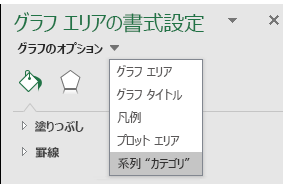 次に、[系列オプション] ボタンを選択して、[系列オプション] と [色] の選択肢を表示します。
![Excel マップ グラフ [オブジェクトの書式設定] 作業ウィンドウの系列オプション](media/excel-mapchart-fotp-seriesoptions.png)
注
[マップの投影]、[マップ領域]、[マップ ラベル] オプションは、どの種類のマップ グラフでも同じですが、[系列の色] オプションは値のグラフでのみ使用できます。
マップの投影
Excel では、最適と思われる [マッププロジェクション ] オプションが自動的に選択されますが、使用可能な任意の選択から選択できます (グラフの範囲によっては、すべてのオプションが使用できるわけではありません)。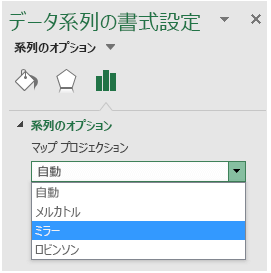
マップ領域
Excel では、最適と思われる [マップ領域 ] オプションが自動的に選択されますが、使用可能な任意の選択から選択できます (グラフの範囲によっては、すべてのオプションが使用できるわけではありません)。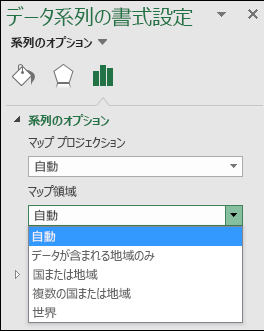
マップ ラベル
国または地域の名前を表示しないか、可能な場合は [最適のみ] または [すべての表示] オプションに基づいて 表示 するオプションがあります。 ラベルの表示は、グラフの実際のサイズに大きく依存します。グラフが大きいほど、より多くのラベルを表示できます。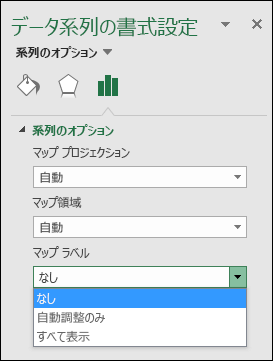
系列の色
[系列の色] は、値を表示するマップ グラフにのみ使用できます。 既定の色設定である [連続] (2 色) オプションまたは [分岐] (3 色) オプションから選ぶことができます。 [最小値]、[中間値]、[最大値] や、それぞれに割り当てる色を変えて実験することができます。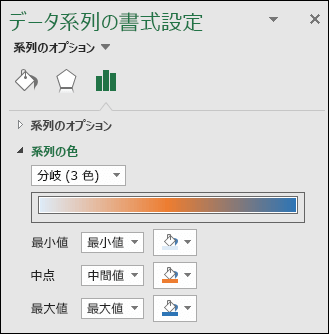
カテゴリ マップ グラフの色設定
カテゴリに基づくマップ グラフの [系列の色] オプションはありませんが、個々のカテゴリの色を調整できます。 グラフの凡例またはグラフ自体で目的のデータ ポイントを選択し、リボン>グラフ ツール>Format で図形の塗りつぶしを変更するか、[オブジェクトの書式設定] 作業ウィンドウ> [データ ポイントの書式設定]>、[フィル] ダイアログから変更し、[カラー パレット] から選択します。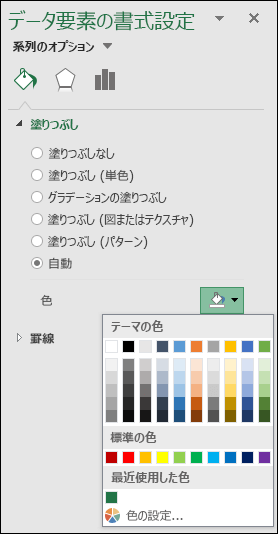
その他のグラフの書式設定
他の Excel グラフと同じグラフのスタイルと要素をマップ グラフに適用できます。 詳細については、「 グラフの要素を書式設定する」を参照してください。
補足説明
Excel Tech Community の専門家にいつでも依頼したり、コミュニティでサポートを受けたりすることができます。