
セルにコメントを追加すると、Excel は PC ではサイズ 9、Mac ではサイズ 10 の Tahoma スタイルのフォントを自動的に使用します。 コメントの書式設定を変更したり、Windows ではすべてのコメントの既定の書式を変更したりできます。
注
Excel for Microsoft 365では、コメントがスレッド化され、他のユーザーとデータについて話し合うことができます。 メモはデータに関するメモや注釈を付けるためのもので、以前のバージョンの Excel のコメントのように機能します。 詳細については、「スレッドのコメントとメモ」を参照してください。
書式を変更する文字列を選んで右クリックして、[コメントの書式設定] を選びます。
![書式設定するテキストを選択して右クリックして [コメントの書式設定] を選択し、コメントを書式設定します。](media/excel-notes-pc-01.jpg)
目的のフォント オプションを選んで [OK] をクリックします。
![[コメントの書式設定] ダイアログで、フォント、スタイル、サイズ、色などを選択することができます。](media/excel-notes-pc-02.jpg)
この例では、フォントのスタイルとサイズ、およびコメントの色を変更しています。
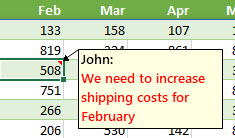
すべてのコメントに同じフォント書式を使う場合は、Windows の設定でフォント サイズの既定のオプションを変更します。 使用しているコンピューターの Windows のバージョンに応じて次の手順に従います。
Windows 10 でコメントの既定フォントを変更する方法
Windows 10 では、コメントの既定のフォント サイズを変更できます。ただし、Office のリボンや Web ページなどのアイテムのサイズも変更されます。
[スタート] ボタンを押し、[設定> Access>Displayのリリース] を選択します。
画面上のテキストだけを大きくするには、[テキストを拡大] の下にあるスライダーを調整します。 画像やアプリケーションなど、すべてを大きくするには、[すべてを大きくする] の下のドロップダウン メニューからオプションを選択します。
注
変更した既定の書式設定は新しいコメントにのみ適用されます。既存のコメントの書式は変更されません。
Windows 8 でコメントの既定フォントを変更する方法
Windows 8 では、フォント サイズを変更して、コメントの文字列を太字にできます。
Windows キーを押しながら M キーを押して、デスクトップに移動します。
デスクトップ上で右クリックして、[個人設定] を選びます。
左下隅にある [表示] をクリックします。
[テキスト サイズのみを変更する] の下にある矢印をクリックして、[ヒント] を選びます。 フォント サイズを変更して、文字列を太字にできます。
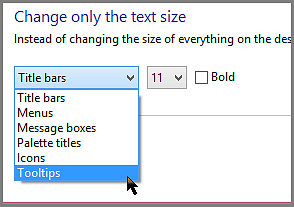
[適用] をクリックして変更を反映します。
注
変更した既定の書式設定は新しいコメントにのみ適用されます。既存のコメントの書式は変更されません。
Windows 7 でコメントの既定フォントを変更する方法
Windows 7 では、コメントの文字列のサイズと色を変更できます。
- Windows キーを押しながら M キーを押して、デスクトップに移動します。
- デスクトップ上で右クリックして、[個人設定] を選びます。
- [ウィンドウの色]、続いて [デザインの詳細設定] をクリックします。
- [ ウィンドウの色と外観 ] ボックスの [ 項目] で、一覧から [ツールヒント ] を選択します。 フォントと色の設定を変更して、[OK] をクリックします。
- [ウィンドウの色と外観] ウィンドウで [変更を保存] をクリックします。
注
変更した既定の書式設定は新しいコメントにのみ適用されます。既存のコメントの書式は変更されません。
![ノートテキストを書式設定するための [ホーム] タブを表示する Mac のノートの画像。](media/excel-notes-mac-01.jpg)