
このトピックでは、SUMPRODUCT での作業時に発生する #VALUE! エラーの一般的なシナリオについて説明します。
問題: 配列引数に同じ次元がありません
すべての配列引数のディメンションは同じである必要があります。 そうでない場合は、#VALUE を取得します。 エラーが発生します。 たとえば、配列 1 が 3 行および 2 列の範囲を参照する場合、配列 2 も同様の範囲に対応する必要があります。
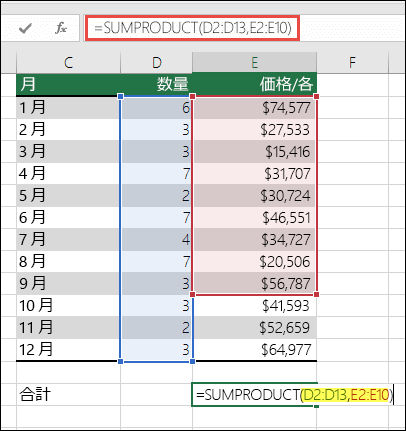
- =SUMPRODUCT(D2:D13,E2:E10)
参照される範囲が同じ行数 (最初の範囲では 13 行、2 番目の範囲では 10 行のみ) であるため、失敗します。
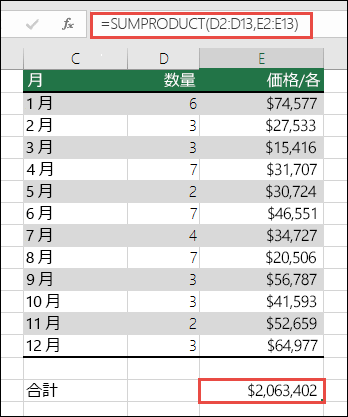
解決方法:数式を次のように変更します。
- =SUMPRODUCT(D2:D13,E2:E13)
これで、両方の範囲の開始行と終了行の数値が同じになります。数式を再試行してください。
問題:範囲内の 1 つ以上のセルにテキストが含まれている
参照先範囲内の 1 つ以上のセルにテキストが含まれているか、テキスト データ型として書式設定されている場合は、#VALUE! エラーが発生します。 テキストは別の数式の計算結果である場合や、セルが単に正しく書式設定されていない可能性があります。
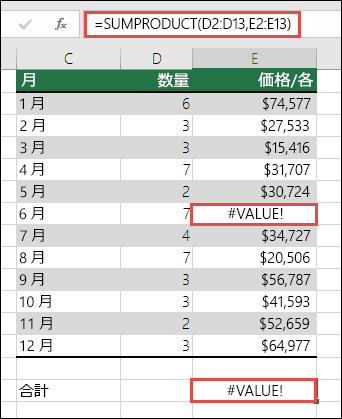
解決方法:テキストが含まれているか、テキストとして書式設定されているかをすべてのセルについて確認し、適切なデータ型に設定してください。
補足説明
Excel Tech Community の専門家にいつでも依頼したり、コミュニティでサポートを受けたりすることができます。