
このトピックでは、TRANSPOSE での #VALUE! エラーの解決方法について説明します。
問題:数式が配列数式として入力されていない
以下の例を参照してください。ここでは、
"=TRANSPOSE(B2:C8)" という数式を使用します。
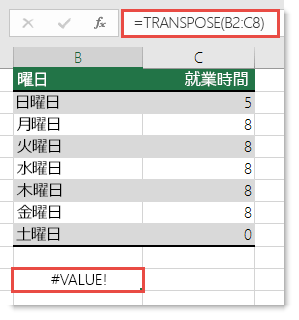
この数式では #VALUE! が発生します。
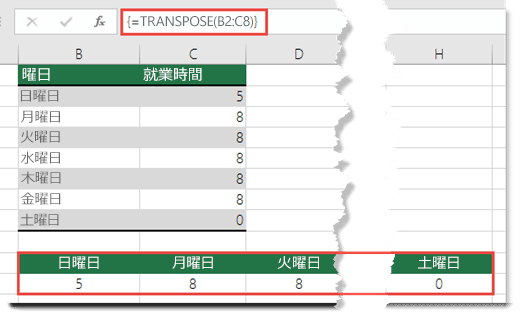
解決方法:ソース範囲とサイズが一致する範囲で配列数式に数式を変換する必要があります。 これを行うには、次のようにします。
- ワークシートで空白セルの範囲を選択します。 選択する空白セルの数は必ず、コピーしようとしているセルの数と等しくなるようにしてください。 ここでは、横が 7 列で縦が 2 列の範囲を選択します。
- これは配列数式であり、Ctrl + Shift + Enter キーを使って入力する必要があります。 Excel では、数式が自動的に中かっこ {}でラップされます。 手動で入力しようとすると、Excel には数式がテキストとして表示されます。
注
現在のバージョンの Microsoft 365 がある場合は、出力範囲の左上のセルに数式を入力し、 Enter キーを押して数式を動的配列数式として確認できます。 それ以外の場合、最初に出力範囲を選択し、出力範囲の左上のセルに数式を入力し、CTRL+SHIFT+ENTERキーを押して確定し、従来の配列数式として数式を入力する必要があります。 Excel によって、数式の先頭と末尾に中かっこが挿入されます。 配列数式の詳細については、「配列数式のガイドラインと例」を参照してください。
補足説明
Excel Tech Community の専門家にいつでも依頼したり、コミュニティでサポートを受けたりすることができます。