
Excel スプレッドシートで作成する数式に、名前付き範囲をすばやく挿入できます。 名前付き範囲とは
数式で名前付き範囲を使用すると、数式の作成と管理が容易になります。 数式で名前付き範囲を使用すると、数式の見た目もわかりやすいようになります。

|
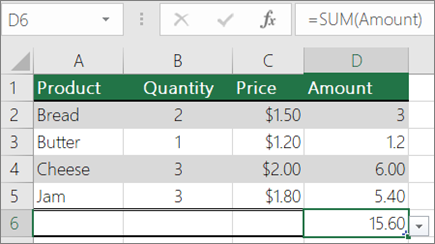
|
|---|---|
| SUM 数式の例 | 名前付き範囲を持つ SUM 数式の例 |
数式に範囲を挿入する
必要に応じて数式の入力を開始します。
カーソルが数式セルに残っている状態で、[数式] タブを選択し、[定義済みの名前] を選択します>数式>[名前の設定] で使用します。
[ 名前の貼り付け ] ボックスの一覧で、数式に挿入する名前付き範囲を選択します。
必要に応じて、手順 2 と 3 を繰り返して、必要な数の範囲を追加します。
注
範囲自体を更新すると、数式内の範囲への参照が自動的に更新されることはありません。 数式に名前付き範囲を手動で再挿入する必要があります。
スプレッドシートに範囲リストを貼り付ける
現在のシートまたはブックで使用されているすべての名前付き範囲の一覧を取得し、シート内のリストとして貼り付けることができます。 これは、現在のスプレッドシートに関連付けられているデータ参照と一緒に範囲の一覧をすばやく表示する必要がある場合に特に便利です。
- ワークシートに範囲の詳細を貼り付けるセルまたは空白の範囲を選択します。
- [数式] タブを選択し、[定義済みの名前] を選択します>数式で使用>名前を設定します。
- [ 名前の貼り付け ] ダイアログ ボックスで、[ リストの貼り付け] を選択します。
- [OK] を選択します。
これで、スプレッドシートに 2 つの列 (範囲名と、各範囲が保持するセル参照) が表示されます。
補足説明
Excel Tech Community の専門家にいつでも依頼したり、コミュニティでサポートを受けたりすることができます。