
Microsoft Excel ワークシートを印刷するときにページにページ番号を表示する場合は、ワークシート ページのヘッダーまたはフッターにページ番号を挿入できます。 挿入したページ番号は 、標準 ビューのワークシートには表示されず、 ページ レイアウト ビューと印刷されたページにのみ表示されます。
注
この記事のスクリーンショットは、Excel 2016で撮影されています。 バージョンが異なる場合、ビューが若干異なる場合がありますが、特に記載がない限り、機能は同じです。
単一のワークシートにページ番号を追加する
- ページ番号を挿入するワークシートを選択します。
- [ 挿入 ] タブの [ テキスト ] グループで、[ ヘッダー & フッター] を選択します。
![[挿入] タブの [ヘッダー & フッター] オプション](media/o15-excel-inserttab-textgrp-headerfooter.png)
ページ レイアウト ビューでワークシートが表示されます。 ステータス バーの [ページ レイアウト![ボタン] イメージ](media/pagelayoutviewps.gif) をクリックして、このビューを表示することもできます。
をクリックして、このビューを表示することもできます。 - ページ番号を表示するヘッダーまたはフッターの場所を指定するには、ヘッダーまたはフッターの左側、中央、または右のセクション ボックス内をクリックします。 ヘッダーの中央セクション ボックスには [ ヘッダーの追加] というラベルが付き、フッターの中央セクション ボックスには [ フッターの追加] というラベルが付けられます。 [ ヘッダー & フッター ] タブが表示されます。
- [ ヘッダー & フッター ] タブの [ ヘッダー & フッター要素 ] グループで、[ ページ番号] を選択します。
![[ヘッダー & フッター要素] グループで、[ページ番号] をクリックします。](media/o15-excel-headerfooterdesigntab-pagenumber.png)
選んだセクションに、"&[ページ番号]" というプレースホルダーが表示されます。
総ページ数を追加するには、"&[ページ番号]" の後にスペースを入力し、「of」という単語を入力して、もう一度スペースを入力します。次に、[ヘッダー/フッター要素] で [ページ数] をクリックします。
選んだセクションに、"&[ページ番号] of &[総ページ数]" というプレースホルダーが表示されます。 - ヘッダーまたはフッター領域の外側の任意の場所を選択して、ページ レイアウト ビューに実際のページ番号 を 表示します。
-
ページ レイアウト ビューでの作業が完了したら、[表示] タブの [ブック ビュー] グループで [標準] を選択します。
![[表示] タブで、[標準] をクリックします。](media/o15-excel-viewtab-workbookviewsgrp-normal.png)
ステータス バーで [標準 ] を選択することもできます。
複数のワークシートのページ番号を同時に挿入する場合は、[ページ レイアウト>ページ設定] ダイアログを使用して、ワークシートのページ番号を挿入できます。 グラフ シートなど、他の種類のシートでは、[ページ 設定] ダイアログ ボックスを使用してのみページ番号を挿入できます。
複数のワークシートにページ番号を追加する
ブック内の複数のワークシートにページ番号を挿入するには、[ ページ レイアウト>ページ設定 ] ダイアログを使用します。 たとえば、ブックに 2 ページ分のワークシートが 2 つ含まれている場合、1 つ目のワークシートの 2 ページ分にはページ番号 1 と 2 の番号が設定されます。 2 つ目のワークシートの 2 ページ分にもページ番号 1 と 2 が設定されます。
ヒント
ブック内のすべてのワークシートで連続したページ番号を追加するには、各ワークシートで先頭のページ番号を変更する必要があります。 詳細については、「先頭ページに 1 以外の番号を付ける」を参照してください。
- ページ番号を追加するワークシートまたはグラフ シートを選択します。
| 選択対象 | 操作 |
|---|---|
| 1 つのシート | シート タブを選択します。
目的のシート見出しが表示されていない場合は、見出しスクロール ボタンをクリックしてシート見出しを表示し、見出しをクリックします。 
|
| 隣接した複数のシート | 最初のシートのタブを選択します。 次に、Shift キーを押しながら、選択する最後のシートのタブをクリックします。 |
| 隣接していない複数のシート | 最初のシートのタブを選択します。 次に、Ctrl キーを押しながら、選択する他のシートのタブをクリックします。 |
| ブック内のすべてのシート | シート タブを右クリックし、ショートカット メニューの [すべてのシートを選択 ] をクリックします。 |
ヒント
複数のワークシートが選択されている場合、ワークシート上部のタイトル バーに [グループ] が表示されます。 ブック内の複数のワークシートの選択を取り消すには、選択されていないワークシートを選択します。 選択されていないシートが表示されない場合は、選択したシートのタブを右クリックし、[ シートのグループ解除] を選択します。
[ ページ レイアウト ] タブの [ ページ設定] グループで、[ページ設定] の横にあるダイアログ ボックス起動ツール
![の [ボタン] イメージ](media/dialogboxlauncher.gif) を選択 します。
を選択 します。
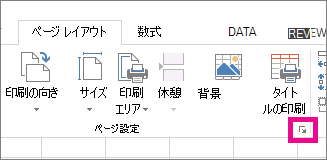
[ ページ設定] ダイアログの [ ヘッダー/フッター ] タブで、[ カスタム ヘッダー ] または [ カスタム フッター] を選択します。
ヘッダーまたはフッターの中でページ番号を表示する場所を指定するには、[左側]、[中央部]、または [右側] の各ボックスの中をクリックします。
番号を挿入するには、[ ページ番号の挿入 ] ボタン
 を選択します。
選択したセクションに、"&[ページ番号]" というプレースホルダーが表示されます。注
- ページの合計数を追加する場合は、 &[Page]の後にスペースを入力し、単語 の 後にスペースを入力し、[ ページ数の挿入 ] ボタン
 を選択します。
 - 選んだセクションに、"&[ページ番号] of &[総ページ数]" というプレースホルダーが表示されます。
- ページの合計数を追加する場合は、 &[Page]の後にスペースを入力し、単語 の 後にスペースを入力し、[ ページ数の挿入 ] ボタン
先頭ページに 1 以外の番号を付ける
ブック内のすべてのワークシート ページに連続した番号を付けるには、最初にブック内のすべてのワークシートにページ番号を追加し、次の手順を実行して、ワークシートごとに適切な番号でページ番号を開始します。 たとえば、ブックに両方とも 2 つのページとして印刷される 2 つのワークシートが含まれている場合は、この手順を使用して、2 番目のワークシートのページ番号を 3 で開始します。
- [ ページ レイアウト ] タブの [ ページ設定] グループで、[ページ設定] の横にあるダイアログ ボックス起動ツール を選択 します。
- [ページ] タブの [先頭ページ番号] ボックスに、最初のページに使用する番号を入力します。
既定の番号付け方法を使用するには、[先頭ページ番号] ボックスに「自動」と入力します。
ページの番号付けの順序を変更する
既定では、Excel のページ番号の割り当てとページの印刷は、ワークシートの上から下、次に左から右の順序で行われますが、この方向を左から右、次に下から上の順序に変更することもできます。
- 番号付け順序を変更するワークシートを選択します。
- [ ページ レイアウト ] タブの [ ページ設定] グループで、[ページ設定] の横にあるダイアログ ボックス起動ツール を選択 します。
- [シート] タブの [ページの順序] で、[下へ] を選択し、[上へ] または [上へ]、[下へ] の順に選択します。
各オプションの方向がプレビュー ボックスに表示されます。
ページ番号を削除する
- ページ番号を削除するワークシートまたはグラフ シートを選択します。
| 選択対象 | 操作 |
|---|---|
| 1 つのシート | シート タブを選択します。
目的のシート見出しが表示されていない場合は、見出しスクロール ボタンをクリックしてシート見出しを表示し、見出しをクリックします。
|
| 隣接した複数のシート | 最初のシートのタブを選択します。 次に、Shift キーを押しながら、選択する最後のシートのタブをクリックします。 |
| 隣接していない複数のシート | 最初のシートのタブを選択します。 次に、Ctrl キーを押しながら、選択する他のシートのタブをクリックします。 |
| ブック内のすべてのシート | シート タブを右クリックし、ショートカット メニューの [すべてのシートを選択 ] をクリックします。 |
ヒント
複数のワークシートが選択されている場合、ワークシート上部のタイトル バーに [グループ] が表示されます。 ブック内の複数のワークシートの選択を取り消すには、選択されていないワークシートを選択します。 選択されていないシートが表示されない場合は、選択したシートのタブを右クリックし、ショートカット メニューの [ シートのグループ解除 ] を選択します。
[ ページ レイアウト ] タブの [ ページ設定] グループで、[ページ設定] の横にあるダイアログ ボックス起動ツール
を選択 します。
[ ヘッダー/フッター ] タブの [ ヘッダー ] または [ フッター ] ドロップダウンで、[ (なし)] を選択します。
注
一覧の一番上までスクロールして選択する必要がある場合があります (なし)。
補足説明
Excel Tech Community の専門家にいつでも依頼したり、コミュニティでサポートを受けたりすることができます。