
[ 小計 ] コマンドを使用すると、列のリスト内の小計および総計を自動的に計算できます。
重要
Excel のテーブルでは小計はサポートされていません。 Excel のテーブルを操作している場合、[ 小計 ] コマンドは灰色表示されます。 テーブルに小計を追加するには、最初にテーブルを通常の範囲のデータに変換してから、小計を追加する必要があります。 これにより、テーブルの書式設定を除くすべてのテーブル機能がデータから削除されることに注意してください。 または、 ピボットテーブルを作成することもできます。
小計を挿入する場合:
- 小計は 、 SUBTOTAL 関数を使って、Sum や Average などの集計関数で計算します。 列ごとに複数の種類の集計関数を表示できます。
- 総計は 、小計の値ではなく詳細データから取得されます。 たとえば、 平均 集計関数を使用する場合、総計行には、小計行の値の平均ではなく、リストのすべての詳細行の平均が表示されます。
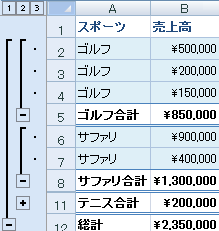
ブックが数式を自動的に計算するように設定されている場合は、小 計 コマンドによって、詳細データの編集時に小計と総計の値が自動的に再計算されます。 また、[ 小計 ] コマンドによってリストのアウトラインが表示されるので、各小計の詳細行の表示と非表示を切り替えることができます。
小計の挿入
注
小計を含むデータをフィルター処理すると、小計が非表示に表示されることがあります。 再度表示するには、すべてのフィルターをクリアします フィルターの適用の詳細については、「 クイック スタート: オートフィルターを使用してデータをフィルター処理する」を参照してください。
小計を計算するデータ範囲の各列の 1 行目にラベルが付き、各列に類似の事実が含まれていて、その範囲に空白の行や列が含まれていないことを確認します。
範囲内のセルを選択します。
次のいずれかの操作を行います。
小計を 1 レベル挿入する
次の例に示すように、データ グループに対して 1 レベルの小計を挿入できます。
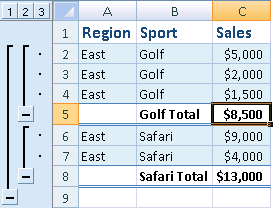
スポーツ列が変更されるたびに...
…小計 [売上高] 列。- グループ化するデータを含む列を並べ替えるには、その列を選択し、[ データ ] タブの [ 並べ替え & フィルター ] グループで、[ 昇順 または降順] または [降順で並べ替え] をクリックします。
- [ データ ] タブの [アウトライン ] グループで [ 小計] をクリックします。
[ 小計 ] ダイアログ ボックスが表示されます。 - [ 変更ごとに ] ボックスで、小計する列をクリックします。 たとえば、上記の例を使用すると、[ スポーツ] を選択します。
- [ 関数の使用 ] ボックスで、小計の計算に使用する集計関数をクリックします。 たとえば、上記の例を使用すると、[ 合計] を選択します。
- [小計の追加先] ボックスで、小計する値を含む各列のチェック ボックスをオンにします。 たとえば、上記の例を使用すると、[ 売上] を選択します。
- 各小計の後に自動的に改ページする場合は、[グループ間の改ページ] チェック ボックスをオンにします。
- 詳細行の上に集計行を指定するには、[データの下に集計] チェックボックスをオフにします。 詳細行の下に集計行を指定するには、[データの下に集計] チェック ボックスをオンにします。 たとえば、上記の例を使用すると、チェック ボックスをオフにします。
- 必要に応じて、手順 1 から 7 を繰り返して [ 小計] コマンドをもう一度使用し、さまざまな集計関数を使用して小計をさらに追加できます。 既存の小計が上書きされないようにするには、[現在の小計を置き換える] チェック ボックスをオフにします。
入れ子になった小計のレベルを挿入する
次の例に示すように、内側の入れ子になったグループの小計を、対応する外側のグループ内に挿入できます。
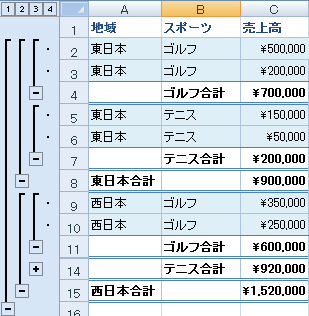
外側の [地域] 列が変更されるたびに...
…その地域の売上と、内部のスポーツ列の各変更における売上高を小計します。グループ化するデータを含む列を並べ替えるには、その列を選択し、[ データ ] タブの [ 並べ替え & フィルター ] グループで、[ 昇順 または降順] または [降順で並べ替え] をクリックします。
外側の小計を挿入する。
外部小計を挿入する方法- [ データ ] タブの [アウトライン ] グループで [ 小計] をクリックします。
[ 小計 ] ダイアログ ボックスが表示されます。 - [ 変更のたびに ] ボックスで、外部小計の列をクリックします。 たとえば、上記の例を使用すると、[ 地域] をクリックします。
- [ 関数の使用 ] ボックスで、小計の計算に使用する集計関数をクリックします。 たとえば、上記の例を使用すると、[ 合計] を選択します。
- [小計の追加先] ボックスで、小計する値を含む各列のチェック ボックスをオンにします。 上記の例では、[ 売上] を選択します。
- 各小計の後に自動的に改ページする場合は、[グループ間の改ページ] チェック ボックスをオンにします。
- 詳細行の上に集計行を指定するには、[データの下に集計] チェックボックスをオフにします。 詳細行の下に集計行を指定するには、[データの下に集計] チェック ボックスをオンにします。 たとえば、上記の例を使用すると、チェック ボックスをオフにします。
- 必要に応じて、手順 1 から 6 を繰り返して [ 小計] コマンドを再度使用し、さまざまな集計関数を使用して小計をさらに追加できます。 既存の小計が上書きされないようにするには、[現在の小計を置き換える] チェック ボックスをオフにします。
- [ データ ] タブの [アウトライン ] グループで [ 小計] をクリックします。
ネストした小計を挿入します。
入れ子になった小計を挿入する方法- [ データ ] タブの [アウトライン ] グループで [ 小計] をクリックします。
[ 小計 ] ダイアログ ボックスが表示されます。 - [ 変更するたびに ] ボックスで、ネストされた小計列をクリックします。 たとえば、上記の例を使用すると、[ スポーツ] を選択します。
- [ 関数の使用 ] ボックスで、小計の計算に使用する集計関数をクリックします。 たとえば、上記の例を使用すると、[ 合計] を選択します。
必要に応じて、その他のオプションを選びます。 - [現在の小計を置き換える] チェック ボックスをオフにします。
- [ データ ] タブの [アウトライン ] グループで [ 小計] をクリックします。
入れ子になった小計については前の手順を繰り返し、最も外側の小計から処理します。
ヒント
小計と総計のみの概要を表示するには、行番号の横にあるアウトライン記号  をクリックします。 各小計の詳細行を表示または非表示にするには、
  記号と
記号と  記号を使用します。
小計を削除する
- 小計を含む範囲内のセルを選びます。
- [ データ ] タブの [アウトライン ] グループで [ 小計] をクリックします。
- [ 小計 ] ダイアログ ボックスで、[ すべて削除] をクリックします。
補足説明
Excel 技術コミュニティの専門家にいつでも質問するか、コミュニティでサポートを受けることができます。