
回帰分析では、LOGEST 関数はデータに適合する指数曲線を計算し、曲線を記述する値の配列を返します。 この関数は値の配列を返すため、配列数式として入力する必要があります。
注
現在のバージョンの Microsoft 365 がある場合は、出力範囲の左上のセルに数式を入力し、 Enter キーを押して数式を動的配列数式として確認できます。 それ以外の場合、最初に出力範囲を選択し、出力範囲の左上のセルに数式を入力し、CTRL+SHIFT+ENTERキーを押して確定し、従来の配列数式として数式を入力する必要があります。 Excel によって、数式の先頭と末尾に中かっこが挿入されます。 配列数式の詳細については、「配列数式のガイドラインと例」を参照してください。
説明
指数曲線は次の方程式で表されます。
y = b*m^x
または
y = (b*(m1^x1)*(m2^x2)*_)
これは、x の値が複数ある場合に適用されます (ここで、従属変数 y は独立変数 x の関数です)。 m の値はそれぞれの x のべき乗に対応する底で、b は定数です。 y、x、および m がベクトル (1 次元配列) であり得ることに注意してください。 LOGEST 関数が返す配列は、{mn,mn-1,...,m1,b} となります。
書式
LOGEST(既知の y, [既知の x], [定数], [補正])
LOGEST 関数の書式には、次の引数があります。
known_yの 必須。 既にわかっている y の値の系列であり、y = b*m^x という関係が成り立ちます。
- "既知の y" の配列が 1 つの列に入力されている場合、"既知の x" の各列はそれぞれ異なる変数であると見なされます。
- "既知の y" の配列が 1 つの行に入力されている場合、"既知の x" の各行はそれぞれ異なる変数であると見なされます。
known_xの オプション。 y = b*m^x の関係で既知かもしれない x 値のセットで、省略可能。
- "既知の x" の配列には、1 つまたは複数の変数の系列を指定することができます。 変数の系列が 1 つである場合、"既知の y" と "既知の x" は、それぞれの次元が同じであれば、どのような形の範囲であってもかまいません。 変数の系列が複数である場合、"既知の y" は 1 行または 1 列のセル範囲 (ベクトル範囲とも呼ぶ) でなければなりません。
- "既知の x" を省略すると、"既知の y" と同じサイズの {1,2,3...} という配列を指定したと見なされます。
定数 オプション。 定数 b を 1 にするかどうかを論理値で指定します。
- 定数を TRUE に設定するか省略すると、b の値も計算されます。
- 定数に FALSE を指定すると、b の値が 1 に設定され、y = m^x となるように m の値が調整されます。
統計 オプション。 回帰直線の補正項を追加情報として返すかどうかを論理値で指定します。
- 補正に TRUE を指定すると、回帰指数曲線の補正項が追加情報として返され、計算結果の配列は {mn,mn-1,...,m1,b;sen,sen-1,...,se1,seb;r 2,sey; F,df;ssreg,ssresid} となります。
- 補正に FALSE を指定するか省略すると、m 係数と定数 b のみが返されます。
回帰指数曲線の補正項の詳細については、「LINEST 関数」を参照してください。
解説
- データをプロットした結果が指数曲線に近づけば近づくほど、計算によって求められた指数曲線はデータに適合します。 LINEST 関数と同様に、LOGEST 関数は変数間の相関関係を表す値の配列を返しますが、LINEST 関数は直線にデータを適合させるのに対して、LOGEST 関数は指数曲線にデータを適合させます。 詳細については、LINEST 関数を参照してください。
- 独立変数 x が 1 つしかわからないときは、次の数式を使用すると、y 切片 (b) を計算することができます。
Y インターセプト (b):
INDEX(LOGEST(known_y,known_x),2)
方程式 y = b*m^x を使って y の値を予測することもできますが、このような計算を行うため、Excel には GROWTH 関数が用意されています。 詳細については、「GROWTH 関数」を参照してください。 - "既知の x" などで引数に配列定数を指定するとき、同じ行の値を区切るには半角のカンマ (,) を使い、各行を区切るには半角のセミコロン (;) を使います。 区切り記号は、地域設定によって異なる場合があります。
- 回帰方程式によって予測計算された y の値は、方程式を決定するときに使用した y の値の範囲外では、適切な値にならない場合があります。
使用例
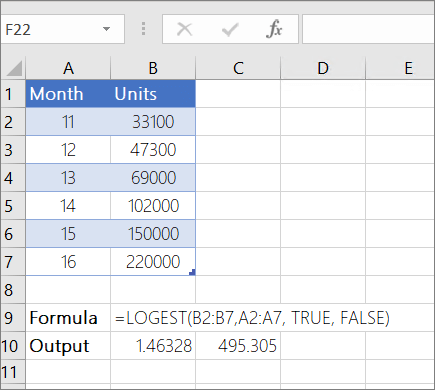
正常な動作のために、Excel の配列数式として上記の数式を入力する必要があります。 数式を入力した後、現在の Microsoft 365 サブスクリプションがある場合は Enter キーを押します。それ以外の場合は 、Ctrl キーを押しながら Shift キーを押しながら Enter キーを押します。 この数式が配列数式として入力されていない場合、単一の値 1.4633 のみが計算結果として返されます。
補足説明
Excel Tech Community の専門家にいつでも依頼したり、コミュニティでサポートを受けたりすることができます。