
重要
Excel for Microsoft 365 と Excel 2021 では、Power View は 2021 年 10 月 12 日に削除されます。 別の方法として、Power BI Desktopによって提供される対話型のビジュアル エクスペリエンスを使用できます。このエクスペリエンスは無料でダウンロードできます。 Excel ブックをPower BI Desktopに簡単にインポートすることもできます。
テーブル、列、フィールドを非表示にしても、見かけ上、ビューに表示されなくなるだけで、削除されるわけではありません。 非表示にしたテーブル、列、フィールドは、依然としてデータ モデルの一部として残っています。 Power Pivot では、非表示を表示するかを選択できます。 Power View では、選択の余地はありません。(Power Pivot で) アイテムが非表示としてマークされている場合、Power View でアイテムを表示することはできません。
不要なテーブル、列、フィールド、メジャーを非表示にすると、同僚がレポートを作成しやすくなり、また、自分が作成したレポートを共有した場合も、他のユーザーがその意図を簡単に理解し、活用できるようになります。
Power Pivot Power Pivot>Manage を開きます。
[ダイアグラム ビュー: Home>View>Diagram View] を選択します。(データ ビューを使用することもできます)。
[非表示項目の表示] をオンにすると、前に非表示にしたテーブルや列を確認できます。 非表示にされていないテーブルや列よりも明るい色で表示されます。 [非表示項目の表示] をオフにすると、以前非表示にした項目は表示されません。
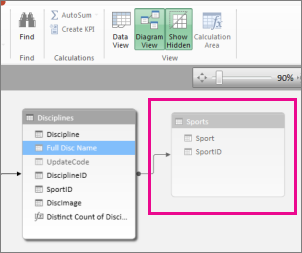
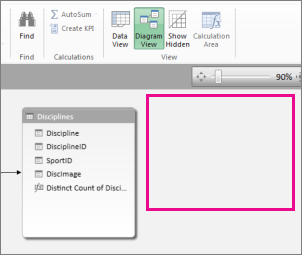 になっている
非表示にするテーブルまたは列を右クリックして、[クライアント ツールに非表示] を選びます。
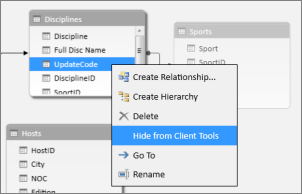
Power Pivot では、列を非表示にしてもモデルから削除されません。 非表示にした列も、引き続きテーブル内の並べ替え列として使用できます。 また、計算列や計算フィールドを定義する数式内で参照することもできます。注
列を非表示にする機能は、データのセキュリティのために用意されたものではありません。レポートに表示される列の一覧を短くシンプルにするためだけのものです。
Power View に戻ると、非表示にしたテーブルとフィールドが、[フィールド] リストにも表示されていないことがわかります。
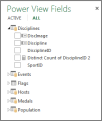
注
Power Pivot で非表示または再表示すると、基になるデータ モデルに変更が加わります。 そのため、Power View に戻った時点で、ブックのデータを最新の状態に更新するように案内するメッセージが表示されます。
テーブルとフィールドを再表示するには、Power Pivot: Power Pivot>Manage に戻り、再表示する項目を右クリックし、[ クライアント ツールから再表示] を選択します。
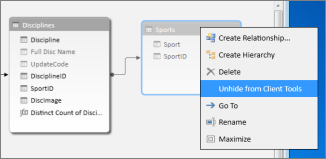
Power View に戻ると、再表示したフィールドが [フィールド] リストに表示されていることを確認できます。
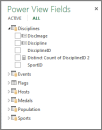
テーブル、列、フィールドを [データ ビュー] で非表示にする場合は、右クリックして [クライアント ツールに非表示] を選びます。
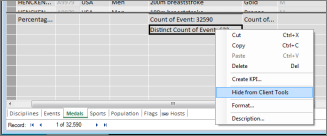
注
アクティブなレポートで既に使用しているテーブルまたは列を誤って非表示にした場合は、心配しないでください。 非表示のアイテムは [フィールド] リストに表示されなくなりますが、レポートは影響を受けず、更新および共有できます。 レポート レイアウトに対して新しい更新を行うときに、現在非表示のアイテムを使用することはできません。また、非表示アイテムを使用する視覚化を削除すると、列、フィールド、またはテーブルがフィールド リストで使用できなくなったため、その視覚化を再作成できません。
関連項目
Power Pivot: Excel での強力なデータ分析とデータ モデリング