
散布図と折れ線グラフは、特に散布図が接続線と共に表示される場合によく似ています。 ただし、これらのグラフの種類ごとに、横軸 (x 軸とも呼ばれます) と縦軸 (y 軸とも呼ばれます) に沿ってデータをプロットする方法は非常に異なります。
|
|
|---|
注
さまざまな種類の散布図と折れ線グラフの詳細については、「 Office で使用可能なグラフの種類」を参照してください。
これらのグラフの種類のいずれかを選択する前に、違いの詳細を確認し、折れ線グラフではなく散布図を使用する方が適切な場合、またはその逆の方法を確認することをお勧めします。
散布図と折れ線グラフの違い
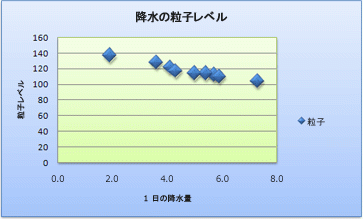
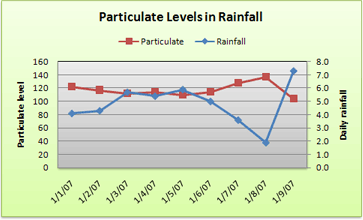
散布図と折れ線グラフの主な違いは、横軸にデータをプロットする方法です。 たとえば、次のワークシートのデータを使って散布図と折れ線グラフを作成すると、データの分布が異なることがわかります。
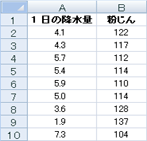
散布図では、列 A の 1 日の降水量の値が横 (x) 軸の x の値として表示され、列 B の粒子の値が縦 (y) 軸の値として表示されます。 xy グラフと呼ばれることも多い散布図では、カテゴリが横軸に表示されることはありません。
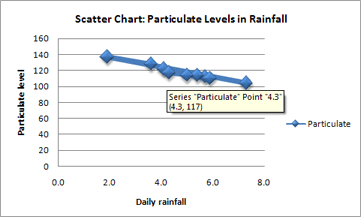
散布図では常に軸の値が 2 つあり、1 つの数値データ セットが横 (値) 上の位置を示し、もう 1 つの数値セットが縦 (値) 軸上の位置を示します。 x の数値と y の数値が交差する位置に点が表示され、これらの値の組み合わせが 1 つのデータ ポイントになります。 これらのデータ ポイントは、データに応じて、横軸に均等に、または不均等に配置できます。
散布図に表示される最初のデータ ポイントは、y の値 137 (粒子) と x の値 1.9 (1 日の降水量) の両方を表します。 これらの数値は、ワークシートのセル A9 と B9 の値を表します。
一方、折れ線グラフでは、同じ降水量と粒子の値が 2 つの異なるデータ ポイントとして表示され、横軸に均等に配置されています。 これは、折れ線グラフの数値軸 (垂直軸) が 1 つだけであるためです。 折れ線グラフの横軸は、データの等間隔に配置されたグループ (カテゴリ) のみを示します。 カテゴリはデータで提供されていないため、1、2、3 のように自動的に生成されます。
これは、折れ線グラフを使わない場合の良い例です。
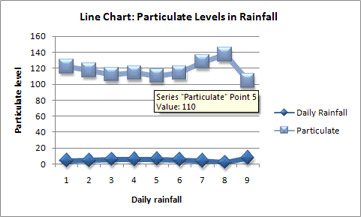
折れ線グラフは、項目データが横軸 (項目) に沿って等間隔に配置され、すべての数値データが縦軸 (値) に沿って配置されます。
粒子 y の値 137 (セル B9) および降水量 x の値 1.9 (セル A9) は、折れ線グラフでは別のデータ ポイントとして表示されます。 どちらのデータ ポイントも、グラフに表示される最初のデータ ポイントではなく、各データ系列の最初のデータ ポイントは、ワークシートの最初のデータ行 (セル A2 と B2) の値を参照します。
軸の種類とスケーリングの違い
散布図の横軸は常に数値軸であるため、数値または数値で表される日付値 (日や時間など) を表示できます。 横軸の数値表示の柔軟性を高めるには、縦軸のスケーリング オプションと同じ方法で横軸のスケーリング オプションを変更できます。
折れ線グラフの横軸はカテゴリ軸であるため、テキスト軸または日付軸にしかなりません。 テキスト軸には、テキストのみが等間隔に示されます (非数値データ、値ではない数値カテゴリ)。 日付軸には、ワークシート上の日付の順序が正しくない場合や、同じ基本単位でない場合も、特定の間隔で古い順に、または基本単位 (日数、月数、または年数など) で日付が表示されます。
カテゴリ軸のスケーリング オプションは、数値軸のスケーリング オプションと比較すると限定的です。 使用可能なスケーリング オプションは、使用する軸の種類によっても変わります。
散布図または折れ線グラフの選択
散布図は一般的に、科学、統計、エンジニアリング データなどの数値を表示および比較するために使われます。 これらのグラフは、複数のデータ系列における数値の関係を表示するのに便利で、2 つのグループの数値を xy 座標の 1 系列としてプロットできます。
折れ線グラフは、時間経過に伴う連続的なデータを表示したり、共通のスケールに対して設定したりすることができるため、等間隔または時間経過におけるデータの傾向を示すのに最適です。 折れ線グラフでは、カテゴリ データは横軸に沿って等間隔に配置され、値データは縦軸に沿って等間隔に配置されます。 一般的に、x の値が数値以外の場合は折れ線グラフを使用しますが、数値の場合は散布図の方が適しています。
次のような場合は、折れ線グラフではなく、散布図の使用を検討してください。
- 横軸のスケールを変更する 散布図の横軸は数値軸なので、より多くのスケーリング オプションを使えます。
- 横軸に対数スケールを使う 横軸を対数スケールに変更できます。
- 値のペアまたはグループ化されたセットを含むワークシート データを表示する散布図では、軸の独立したスケールを調整して、グループ化された値に関する詳細情報を表示できます。
- 大量のデータ セットのパターンを表示する 散布図は、データのパターンを示すのに適しています (たとえば、線形または非線形の傾向、クラスター、異常値)。
- 大量のデータ要素を時間とは無関係に比較する 散布図内のデータ量が多いほど、比較の精度は高くなります。
次のような場合は、散布図ではなく、折れ線グラフの使用を検討してください。
- 横軸に沿ってテキスト ラベルを使用する このテキスト ラベルは、月、四半期、会計年度など、等間隔に配分された値を表すことができます。
- 横軸に沿って少数の数値ラベルを使用する 年などの時間間隔を表す、少数の等間隔に配分された数値ラベルを使用する場合は、折れ線グラフを使うことができます。
- 横軸に沿ってタイム スケールを使用する 日数、月数、年数などの、特定の間隔、または基となる単位に基づいて時系列順に日付を表示したい場合は、たとえワークシートの日付が時系列順、または同じ基となる単位順になっていなくても、折れ線グラフを使用できます。
散布図の作成
さて、この散布図はどのようにして作成されたのでしょうか。 次の手順に従うと、同様の結果の散布図を作成できます。 このグラフでは、サンプルのワークシート データを使っています。 このデータをワークシートにコピーしてもかまいませんし、独自のデータを使用してもかまいません。
ワークシートのサンプル データを空白のワークシートにコピーするか、散布図にプロットするデータを含むワークシートを開きます。
毎日の雨 微粒子 4.1 122 4.3 117 5.7 112 5.4 114 5.9 110 5.0 114 3.6 128 1.9 137 7.3 104 散布図にプロットするデータを選択します。
[ 挿入 ] タブを選択し、[ 散布図の挿入 ] (X、Y) または [バブル チャート] を選択します。
[ 散布図] で型を選択します。
ヒント
任意の種類のグラフにマウス ポインターを合わせると、その名前が表示されます。
グラフのグラフ領域を選択して、[グラフの デザイン ] タブと [書式] タブ を 表示します。
[ グラフのデザイン ] タブを選択し、使用するグラフ スタイルを選択します。
グラフのタイトルを選択し、目的のテキストを入力します。
グラフ タイトルのフォント サイズを変更するには、タイトルを右クリックし、[ フォント] を選択し、[ サイズ ] ボックスに目的のサイズを入力します。 [OK] を選択します。
グラフのグラフ領域を選択します。
[ グラフのデザイン ] タブで、[ グラフ要素の追加>Axis タイトル] を選択し、次の操作を行います。
- 横軸タイトルを追加するには、[ プライマリ水平] を選択します。
- 縦軸のタイトルを追加するには、[ 主垂直] を選択します。
- 各タイトルを選択し、目的のテキストを入力し、 Enter キーを押します。
- その他のタイトルの書式設定オプションについては、[ 書式 ] タブの [ グラフ要素 ] ボックスで、一覧からタイトルを選択し、[ 選択範囲の書式設定] を選択します。 [タイトルの書式設定] ウィンドウが表示されます。 [サイズ] & [プロパティ]
![[サイズとプロパティ] ボタンの [アイコン] を](media/8c3609c9-97a1-4ba6-aec2-c12bffa7287b.png) 選択し、[垂直方向の配置]、[テキストの方向]、または [ユーザー設定の角度] を選択できます。
選択し、[垂直方向の配置]、[テキストの方向]、または [ユーザー設定の角度] を選択できます。
グラフのプロット領域を選択するか、[ 書式 ] タブの [ グラフ要素 ] ボックスで、グラフ要素の一覧から [プロット領域 ] を選択します。
![[グラフの要素] メニューの [グラフ領域] を選択して [プロット領域] に変更するスクリーンショット。](media/b4d51574-0e62-44c0-a2cb-829f54a70abb.png)
[ 書式 ] タブの [ 図形スタイル ] グループで、[ その他 ] ボタンを選択し、使用する効果を選択します。
グラフのグラフ領域を選択するか、[ 書式 ] タブの [ グラフ要素 ] ボックスで、グラフ要素の一覧から [グラフ領域 ] を選択します。
[ 書式 ] タブの [ 図形スタイル ] グループで、[ 図形の書式設定 ] ボタンを選択し、使用する効果を選択します。
ブックに適用される既定のテーマとは異なるテーマの色を使うには、次の操作を行います。
- [ ページ レイアウト ] タブの [ テーマ ] グループで、[ テーマ] を選択します。
![[ページ レイアウト] タブの [テーマ] ボタンのスクリーンショット。](media/dfef7b67-2200-4891-8999-f71985c579d0.png)
- [ Office] で、使用するテーマを選択します。
- [ ページ レイアウト ] タブの [ テーマ ] グループで、[ テーマ] を選択します。
折れ線グラフを作成する
さて、この折れ線グラフはどのようにして作成されたのでしょうか。 次の手順に従うと、同様の結果の折れ線グラフを作成できます。 このグラフでは、サンプルのワークシート データを使っています。 このデータをワークシートにコピーしてもかまいませんし、独自のデータを使用してもかまいません。
ワークシートのサンプル データを空白のワークシートにコピーするか、折れ線グラフにプロットするデータを含むワークシートを開きます。
日付 毎日の雨 微粒子 1/1/07 4.1 122 1/2/07 4.3 117 1/3/07 5.7 112 1/4/07 5.4 114 1/5/07 5.9 110 1/6/07 5.0 114 1/7/07 3.6 128 1/8/07 1.9 137 1/9/07 7.3 104 折れ線グラフにプロットするデータを選びます。
[ 挿入 ] タブを選択し、[ 折れ線グラフまたは面グラフの挿入] を選択します。
[ マーカー付きの線] を選択します。
グラフのグラフ領域を選択して、[グラフの デザイン ] タブと [書式] タブ を 表示します。
[ グラフのデザイン ] タブを選択し、使用するグラフ スタイルを選択します。
グラフのタイトルを選択し、目的のテキストを入力します。
グラフ タイトルのフォント サイズを変更するには、タイトルを右クリックし、[ フォント] を選択し、[ サイズ ] ボックスに目的のサイズを入力します。 [OK] を選択します。
グラフのグラフ領域を選択します。
グラフで凡例を選択するか、グラフ要素の一覧から追加します ([グラフのデザイン] タブで、[グラフ要素の追加]>[Legend] を選択し、凡例の場所を選択します)。
2 番目の縦軸に沿ってデータ系列の 1 つをプロットするには、データ系列を選択するか、グラフ要素の一覧からデータ系列を選択します ([ 書式 ] タブの [ 現在の選択] グループで、[ グラフ要素] を選択します)。
[ 書式 ] タブの [ 現在の選択] グループで、[ 書式の選択] を選択します。 [データ 系列の書式設定] 作業ウィンドウが表示されます。
[ 系列オプション] で、[ セカンダリ軸] を選択し、[ 閉じる] を選択します。
[ グラフのデザイン ] タブの [ グラフ レイアウト] グループで、[ グラフ要素の追加] を選択し、次の操作を行います。
- 主縦軸タイトルを追加するには、 軸タイトル>Primary Vertical を選択します。 [軸タイトルの書式設定] ウィンドウで、[ サイズとプロパティ] ボタンの [サイズ] & [プロパティ を選択します。目的の縦軸タイトルの種類を構成します。
- 第 2 縦軸タイトルを追加するには、[軸のタイトル]>、[秒の縦] の順に選択し、[軸タイトルの書式設定] ウィンドウで、[サイズとプロパティ] ボタンの [サイズ] & [プロパティを選択します。目的の縦軸タイトルの種類を構成します。
- 各タイトルを選択し、目的のテキストを入力し、Enter キーを押します
- 主縦軸タイトルを追加するには、 軸タイトル>Primary Vertical を選択します。 [軸タイトルの書式設定] ウィンドウで、[ サイズとプロパティ] ボタンの [サイズ] & [プロパティ
グラフのプロット領域を選択するか、グラフ要素の一覧から選択します ([書式 ] タブ、[ 現在の選択 グループ]、[ グラフ要素 ] ボックス)。
[ 書式 ] タブの [ 図形スタイル ] グループで、[ その他 ] ボタンを選択し、使用する効果を選択します。
グラフのグラフ領域を選択します。
[ 書式 ] タブの [ 図形スタイル ] グループで、[ その他 ] ボタンを選択し、使用する効果を選択します。
ブックに適用される既定のテーマとは異なるテーマの色を使うには、次の操作を行います。
- [ ページ レイアウト ] タブの [ テーマ ] グループで、[ テーマ] を選択します。
- [ Office] で、使用するテーマを選択します。
- [ ページ レイアウト ] タブの [ テーマ ] グループで、[ テーマ] を選択します。