
データ プロファイリング ツールを使用すると、主要な統計や分布などのクエリ データを直感的にクリーン、変換、理解できます。 また、[ 行数のカウント ] コマンドを使用すると、すべてのクエリ データの行数を取得することもできます。
既定では、Power Query は最初の 1,000 行のデータプロファイリングを行います。 データセット全体に対して動作するようにプロファイルを変更するには、エディターの左下隅で、[ 1000 行に基づく列のプロファイル ] または [ データ セット全体に基づく列のプロファイル] のいずれかを選択します。
データ プロファイリングを有効にする
- クエリを開くには、以前にPower Query エディターから読み込まれたクエリを見つけ、データ内のセルを選択して、[クエリ>編集] を選択します。 詳細については、「 Excel でクエリを作成、読み込み、または編集する」を参照してください。
- [表示] を選択します。
- [ データ プレビュー] グループで、表示する要素を 1 つ以上選択します。
![Power Query エディター リボンの [表示] タブの [データ プロファイル] オプション](media/xl-pq-dataprof2.png)
その他のデータ プロファイル ビューとコマンド
以下では、利用可能な統計情報の詳細と、実行できる追加の手順を示します。
クイック コマンド
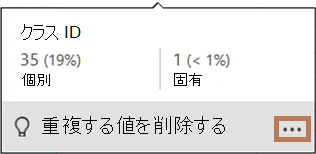
プロファイルを表示しながらデータをさらにクリーンアップするには、さまざまなダイアログ ボックスの右下にある [その他] をクリックすると、次のコマンドを使用できます。重複を保持する、エラーを保持する、重複を削除する、空の削除、エラーを削除する、エラーの置換。 詳細については、「重複する行を保持または削除する」、「エラーのある行を削除または保持する」、「値の置換」を参照してください。
列の品質
キーパーセンテージを示すデータ プロファイルを、各列の有効 (緑)、エラー (赤)、空 (濃い灰色) の 3 つのカテゴリの横棒グラフに表示します。
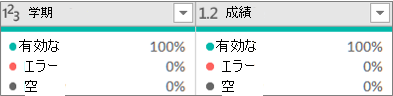
ディスプレイの上にマウス ポインターを置くと、概要が拡大表示されます。 [ その他 (...)] を選択すると、実行する追加のコマンドが表示されます。
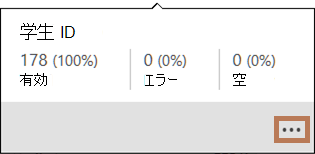
ヒント リボンの [ データ プレビュー ] グループでオプションをまだ設定していない場合は、細い濃い灰色のバーを右クリックし、[ 品質列のピークの表示] を選択すると、列の品質プロファイル データをすばやく確認できます。 また、データ値をすばやくコピーすることもできます。
列の分布
各列の下に頻度と分布の視覚化を表示し、頻度が最も高い値の降順に並べ替えます。
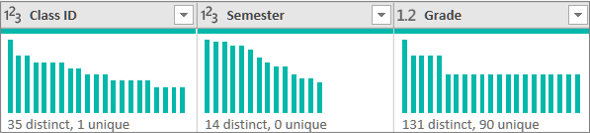
箇条書き項目の上にマウス ポインターを置くと、要約が拡大表示されます。 [ その他 (...)] を選択すると、実行する追加のコマンドが表示されます。
列のプロファイル: 列の統計と値の分布
各列とそれに関連付けられている統計の詳細なビューを表示します。
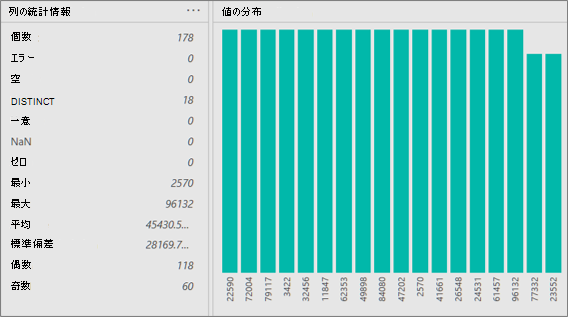
ヒント 右端の [ その他 (...)] を選択してデータをコピーします。
さらに、次の操作を行うことができます。
グラフの各バーにマウス ポインターを置くと、詳細が表示されます。 そのバーをフィルター処理するには、[ 等しい] または [等 しくない] を選択します。 その他のコマンドを表示するには、[ その他 (...)] を選択するか、バーを右クリックします。
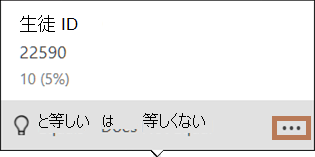
右端の [ その他 (...])、[ グループ化] の順に選択してから、データの種類に応じて異なる追加コマンドを選択します。
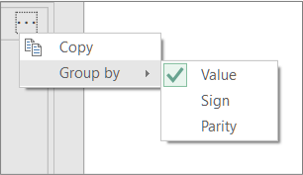
引き続きグラフ内の個々の値を操作できます。
行数を取得する
多くの場合、データを取得した後に返される行数を確認する必要があります。 [ 行数のカウント ] コマンドは、データの実際の行数を返し、[ 列プロファイル ] 設定の影響を受けません。
- クエリを開くには、以前にPower Query エディターから読み込まれたクエリを見つけ、データ内のセルを選択して、[クエリ>編集] を選択します。 詳細については、「Excel (Power Query) でクエリを作成、編集、ロードする」を参照してください。
- [行の変換>カウント] を選択します。
- 必要に応じて、[数値ツール] の [変換] タブを選択し、[表に変換] または [リストに変換] を選択して、結果をワークシートに読み込むことができます。
- 必要に応じて、[ 変換] グループでさまざまな数値コマンドを使用します。 詳細については、「 データ型に基づいて列を追加する」を参照してください。