ブック内のピボットテーブルのデータは、いつでも [ 更新 ] を選択して更新できます。 データベース (SQL Server、Oracle、Access など)、Analysis Services キューブ、データ フィード、その他多くのソースなど、Power Query からインポートされたピボットテーブルのデータを更新できます。
Excel のテーブルからデータを更新することもできます。このテーブルには、外部データ ソースに対するすべての変更が自動的に含まれます。
以前のバージョンの Excel では、ピボットテーブルは自動的に更新されませんが、ピボットテーブルを含むブックを開いたときにピボットテーブルが自動的に更新されるように指定できます。 新しいバージョンの Excel では、ピボットテーブルがローカル ブック データに接続されると自動的に更新されます。
注
ピボットテーブルの自動更新は現在、Microsoft 365 Insider プログラムの参加者が利用できます。
手動で更新する
ピボットテーブルを選択して、[ ピボットテーブルの分析 ] タブを表示します。
![[ピボットテーブルの選択] [すべて更新] ボタン](media/excel-pivottable-refresh-all-button-icon.png) [データ グループを更新] を選択するか、Alt+F5 キーを押します。
[データ グループを更新] を選択するか、Alt+F5 キーを押します。

ヒント
ピボットテーブルを右クリックして 、[更新] を選択できます。
ブック内のすべてのピボットテーブルを一度に更新するには、[ ピボットテーブルの分析 ] タブで [ 更新 ] 矢印を選択し、[ [すべて更新] を選択します。
更新に予想以上に時間がかかる場合は、[ピボットテーブルの分析] タブで、[更新] 矢印を選択し、[更新状態] を選択して更新状態をチェックします。
更新を停止するには、[更新の キャンセル] を選択します。
ピボットテーブル データを更新するときにデータの列幅とセル書式設定が調整され、これを回避したい場合は、次のオプションがオンになっていることを確認してください。
- [ ピボットテーブルの分析 ] タブで、[
 オプション] を選択します。
![レイアウトと書式設定の設定用のリボンの [ピボットテーブル オプション] ボタン](media/excel-pivottable-options-button.png)
- [レイアウトと書式] タブで、[更新時に列幅を自動調整する] ボックスと [更新時にセル書式を保持する] ボックスをオンにします。
ブックを開くときにデータを自動的に更新する
- ピボットテーブルを選択して、リボンに [ピボットテーブル 分析] タブを表示します。
- [ オプション] を選択します。
- [データ] タブで、[ファイルを開くときにデータを更新する] ボックスをチェックします。
データの自動更新
ローカル ブック データから作成された新しいピボットテーブルでは、既定で自動更新がオンになります。
注
ブックに自動更新がオフになっている既存のピボットテーブルが含まれている場合、同じソース データを使用する新しいピボットテーブルでも自動更新がオフになります。
自動更新をオンまたはオフにするには、[ピボットテーブルの分析] タブまたは [ピボットテーブルのオプション] の 2 つの方法があります。
重要
自動更新はデータ ソースごとに設定されるため、オンまたはオフにすると、そのデータ ソースに接続されているすべてのピボットテーブルに影響します。
[ピボットテーブルの分析] タブで次の操作を行います。
- ピボットテーブルを選択して、[ ピボットテーブルの分析 ] タブを表示します。
![リボンの [ピボットテーブル分析] タブ内のデータ グループ。[データ] グループには、[自動更新]、[更新]、および [データ ソースの変更] ボタンが含まれています。](media/pivottable-analyze-ribbon-data-group-outlined.png)
-
 が表示されている [データ] グループの [自動更新] を選択して、オンまたはオフを切り替えます。 ボタンの周囲に輪郭がある場合は、自動更新がオンになります。
[ピボットテーブルのオプション] で、次の操作を行います。
- ピボットテーブルを選択して、[ ピボットテーブルの分析 ] タブを表示します。
- [ オプション] を選択します。
- [データ] タブで、[データ ソースが変更されたときに自動的に更新する] をチェックまたはオフにします。
ヒント
新しいピボットテーブルの既定の自動更新設定を変更するには: [ファイル>オプション]>[データ]>[データ オプション] に移動し、[既定のレイアウトの編集] を選択します。 [ ピボットテーブル オプション] ダイアログで、[ データ ] タブを開き、[ ソース データが変更されたときに自動的に更新する] のチェックを外します。
手動で更新する
ピボットテーブルを選択して、リボンに [ピボットテーブル ] タブを表示します。
データ グループの [ すべて更新 ] の下矢印を選択し、[ 更新] を選択します。
ヒント
ピボットテーブルを右クリックして 、[更新] を選択できます。
ブック内のすべてのピボットテーブルを一度に更新するには、[ ピボットテーブル ] タブで [ すべて更新] を選択します。
列幅が調整されないようにする
ピボットテーブルのデータを更新したときにデータの列幅が調整され、これを回避したい場合は、次のオプションがオンになっていることを確認してください。
[ピボットテーブル] タブで、[設定] を選択します。
ヒント
[設定] を表示するには、リボンで [表示] を選択する必要がある場合があります。
右側の [ピボットテーブルの設定] ウィンドウで、[並べ替えと表示] の [更新時に列幅を自動調整する] を選択します。
ブックを開くときにデータを自動的に更新する
[ピボットテーブル] タブで、[設定] を選択します。
ヒント
[設定] を表示するには、リボンで [表示] を選択する必要がある場合があります。
右側の [ピボットテーブルの設定] ウィンドウで、[ ファイルを開いたときにデータを更新する] を選択します。
データの自動更新
ローカル ブック データから作成された新しいピボットテーブルでは、既定で自動更新がオンになります。
注
ブックに自動更新がオフになっている既存のピボットテーブルが含まれている場合、同じソース データを使用する新しいピボットテーブルでも自動更新がオフになります。
自動更新をオンまたはオフにするには、[ ピボットテーブル ] タブまたは [ ピボットテーブルの設定] ウィンドウの 2 つの方法があります。
重要
自動更新はデータ ソースごとに設定されるため、オンまたはオフにすると、そのデータ ソースに接続されているすべてのピボットテーブルに影響します。
[ピボットテーブル] タブで、次の操作を行います。
- ピボットテーブルを選択して、リボンに [ピボットテーブル ] タブを表示します。
-
が表示された [自動更新] を示すアイコンを選択して、オンとオフを切り替えます。 ボタンの周囲に輪郭がある場合は、自動更新がオンになります。
![リボンの [ピボットテーブル分析] タブ内のデータ グループ。[データ] グループには、[自動更新]、[更新]、および [データ ソースの変更] ボタンが含まれています。](media/pivottable-analyze-ribbon-data-group.png)
[ピボットテーブルの設定] で、次の操作を行います。
- [ピボットテーブル] タブで、[設定] を選択します。
- 右側の [ピボットテーブルの設定] ウィンドウで、[更新して保存] セクションに移動し、[データを自動的に更新] をチェックまたはオフにします。
手動で更新する
ピボットテーブルを選択して、[ ピボットテーブルの分析 ] タブを表示します。
[更新] を選択します。
ヒント
Control キーを押しながらピボットテーブルをクリックし、[ 更新] を選択できます。
ブック内のすべてのピボットテーブルを一度に更新するには、[ ピボットテーブルの分析 ] タブで [ 更新 ] 矢印を選択し、[ [すべて更新] を選択します。
更新に予想以上に時間がかかる場合は、[ピボットテーブルの分析] タブで、[更新] 矢印を選択し、[更新状態] を選択して更新状態をチェックします。
更新を停止するには、[更新の キャンセル] を選択します。
ピボットテーブル データを更新するときにデータの列幅とセル書式設定が調整され、これを回避したい場合は、次のオプションがオンになっていることを確認してください。
- ピボットテーブルを選択して、[ ピボットテーブルの分析 ] タブを表示します。
- [ オプション] を選択し、もう一度 [オプション] を選択します。
- [ レイアウト] タブで、[ 更新時に列幅を自動調整 する] および [更新時に セルの書式を保持する ] ボックスをオンにします。
ブックを開くときにデータを自動的に更新する
- ピボットテーブルを選択して、[ ピボットテーブルの分析 ] タブを表示します。
- [ オプション] を選択し、もう一度 [オプション] を選択します。
- [ データ ] タブで、 ファイルを開くときに [データを更新] を選択します。
データの自動更新
ローカル ブック データから作成された新しいピボットテーブルでは、既定で自動更新がオンになります。
注
ブックに自動更新がオフになっている既存のピボットテーブルが含まれている場合、同じソース データを使用する新しいピボットテーブルでも自動更新がオフになります。
自動更新をオンまたはオフにするには、[ ピボットテーブルの分析 ] タブと [ ピボットテーブル オプション ] ダイアログ ボックスの 2 つの方法があります。
重要
自動更新はデータ ソースごとに設定されるため、オンまたはオフにすると、そのデータ ソースに接続されているすべてのピボットテーブルに影響します。
[ピボットテーブルの分析] タブで次の操作を行います。
- ピボットテーブルを選択して、[ ピボットテーブルの分析 ] タブを表示します。
-
が表示された [自動更新] を示すアイコンを選択して、オンとオフを切り替えます。 ボタンの周囲に輪郭がある場合は、自動更新がオンになります。
[ピボットテーブルのオプション] で、次の操作を行います。
- ピボットテーブルを選択して、[ ピボットテーブルの分析 ] タブを表示します。
- [ オプション] を選択します。
- [データ] タブを選択し、[データ ソースが変更されたときに自動的に更新する] をチェックまたはオフにします。
重要
iPad のピボットテーブルは、iPad バージョン 2.82.205.0 以降で Excel を実行しているユーザーが利用できます。 この機能にアクセスするには、アプリが App Store から最新バージョンに更新されていることを確認してください。
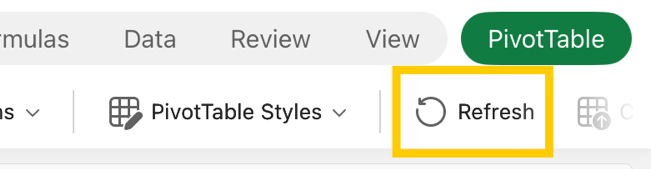
リボンの [ ピボットテーブル ] タブに表示するピボットテーブル内の任意の場所をタップし、[ 更新] をタップします。
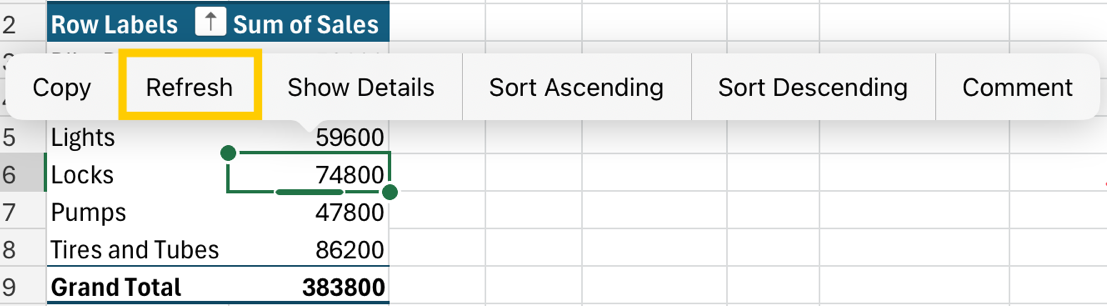
または、ピボットテーブル範囲内の任意のセルを長押しして、[ 更新] をタップすることもできます。
補足説明
Excel 技術コミュニティの専門家にいつでも質問するか、コミュニティでサポートを受けることができます。

