
ワークシートの列数が多い場合は、[ 拡大縮小率に合わせて拡大縮小 ] オプションを使用して、ワークシートのサイズを縮小し、印刷ページに合わせて調整できます。
手順
- リボンの [ ページ レイアウト] タブを選択します。
- [拡大 縮小] グループの [幅 ] ドロップダウン リストで 1 ページを選択し、[ 高さ ] ドロップダウン リストで [ 自動] を選択します。 列は 1 ページに表示されるようになりますが、行は複数のページにわたる可能性があります。
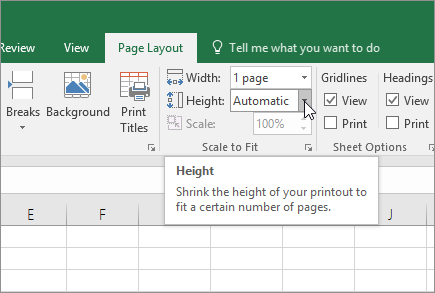
ワークシートを 1 ページに印刷するには、[高さ] ボックスで 1 ページを選択します。 ただし、Excel はデータに合わせて縮小するため、印刷イメージを読みにくい場合があることに注意してください。 使われている倍率を確認するには、[拡大/縮小] ボックスの値を見ます。 数値が小さい場合は、印刷する前に他の調整を行う必要がある場合があります。 たとえば、ページの向きを縦から横に変更したり、大きな用紙サイズを対象としたりする必要がある場合があります。 詳細については、次のセクションを参照して、印刷するページに合わせてワークシートを拡大/縮小することに関するいくつかの注意事項を理解してください。 - ワークシートを印刷するには、Ctrl + P を押して [印刷] ダイアログを開き、[ 印刷] を選択します。
ワークシートの拡大/縮小についての注意事項
ワークシートを拡大縮小するときに最適なエクスペリエンスを得るには、次の点に留意することが重要です。
ワークシートの列数が多い場合は、ページの向きを縦から横に切り替える必要があります。 これを行うには、[ページ レイアウト]>[ページ設定]> [向き] に移動し、[横] を選択します。
多数の列に対応できるように、大きな用紙サイズの使用を検討してください。 既定の用紙サイズを切り替えるには、[ページ レイアウト]>[ページ設定]>[サイズ] の順に移動し、目的のサイズを選択します。
[ 印刷領域 ] コマンド ([ページ設定 ] グループ) を使用して、印刷する必要のない列または行を除外します。 たとえば、列 A から F は印刷し、列 G から Z は印刷しない場合は、列 A から F だけを含むように印刷範囲を設定します。
印刷ページによりフィットするように、ワークシートを縮小または拡大することができます。 これを行うには、[ ページ設定] で、右下にあるダイアログ ボックス起動ツール
 を選択します。 必要に応じて、キーボードの Alt+P、S、P キーを押します。 次に、[ページ] タブで [スケーリング]>[調整] を選択し、使用する通常サイズの割合を入力します。
注
ワークシートを縮小して印刷ページに合わせて縮小するには、100% 未満の割合を入力します。 印刷ページに合わせてワークシートを拡大するには、100% よりも大きいパーセンテージを入力します。
ページ レイアウト ビューは、[ ウィンドウ枠の固定 ] コマンドと互換性がありません。 ワークシートの行や列の固定を解除したくない場合は、ページ レイアウト表示をスキップし、代わりに [ページ設定] ダイアログの [ページ] タブにある [横に合わせる] オプションを使用できます。 これを行うには、[ ページ レイアウト ] タブに移動し、[ ページ設定 ] グループで、右下にあるダイアログ ボックス起動ツール
をクリックします。 必要に応じて、キーボードの Alt+P、S、P キーを押します。ワークシートを特定のページ数で印刷するには、[ ページ設定] で、右下にあるダイアログ ボックス起動ツール
を選択します。 必要に応じて、キーボードの Alt+P、S、P キーを押します。 次に、[ ページ ] タブの [拡大縮小] の下の両方の [ 横] ボックスに、ワークシート データを印刷するページの数 (横と縦) を入力します。注
- [自動調整 横] オプションを使用する場合は、任意指定のページ区切りが無視されます。
- Excel では、データをページ幅に拡大しません。
拡大縮小オプションを削除するには、[ファイル>印刷]>[設定]>拡大縮小なしの順に移動します。
ワークシートを拡大縮小して異なるフォント サイズで印刷する
Excel ワークシートを印刷すると、印刷フォント サイズが予想どおりでない場合があります。
次の手順に従って、ワークシートのフォント サイズを拡大または縮小して印刷用に拡大縮小します。
ワークシートで、[ ファイル>印刷] を選択します。
[ 設定] で、[ カスタムスケーリング オプション] を選択します。
[ ページ] を選択し、[ 調整] ボックスでフォント サイズを増減するパーセンテージを選択します。
印刷 プレビュー で変更を確認し、(別のフォント サイズが必要な場合は) 手順を繰り返します。
注
[印刷] を選択する前に、プリンターのプロパティで用紙サイズ設定をチェックし、プリンターに実際にそのサイズの用紙があることを確認します。 用紙サイズの設定がプリンターの用紙サイズと異なる場合、Excel はプリンターの用紙サイズに合わせて印刷を調整し、印刷されたワークシートが印刷プレビューと一致しない可能性があります。
[印刷プレビュー] で、ワークシートが 1 ページに縮小されているように見える場合は、[1 ページにシートに合わせる] などの拡大/縮小オプションが適用されているかどうかをチェックします。 調整方法については、前のセクションを参照してください。
補足説明
Excel 技術コミュニティの専門家にいつでも質問するか、コミュニティでサポートを受けることができます。