
データのためのソースの接続が完了したので、Excel へのデータのストリーミングを開始します。
データの取得
マイクロコントローラーの場合は、[ データ ストリーミング] タブの [データの開始] ボタンを選択します。データは、 データ入力 ワークシートにストリーミングされます。
データ入力
[データの入力] ワークシートは、ブックに入力されたデータが表示される場所です。 データは、行数 +1 の高さで列数 +1 の幅のサイズのデータ テーブルに表示されます。 サイズやその他のパラメーターは 、[設定] ワークシートで変更できます。
[データ入力] ワークシートには 2 つのテーブルがあります。
[現在のデータ ] - [現在のデータ] 行は、常に最新のデータ ポイントのセットを表します。 単一のデータ ポイントが必要な場合は、このテーブルにリンクします。
履歴データ - 履歴データ テーブルは、一連のデータ ポイントを表します。 データが流れる方向は 2 種類あります。
- [最新の最初] - 最上位の行には、データ ポイントの最新のセットが表示されます。 データは、その位置からテーブルの下に向かって流れます。
- [最新の最後 ] - 最も新しいデータ ポイントのセットが一番下の行に表示されます。 データは、その位置からテーブルの上に向かって流れます。
データ出力
[データ出力] ワークシートは、マイクロコントローラー ボードへデータが送り返される場所です。 データには、プログラム コントロール変数、数値、またはテキストを示すことができます。 [データ出力] ワークシートの一般的な用途には、プログラムのリセットや変数の数値の設定などが含まれます。 新しいデータは、強調表示されているデータ テーブルで変更があった場合にのみ送信されます。
データの記録
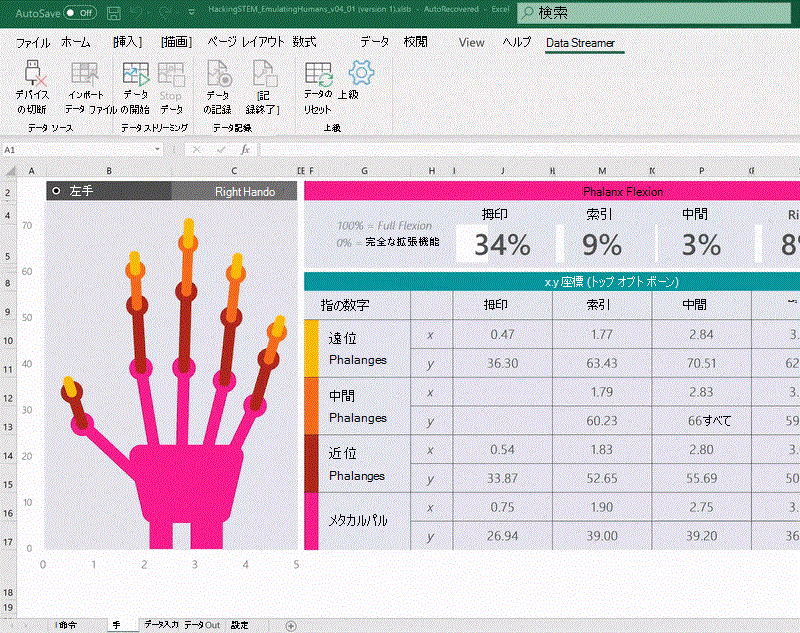
- デバイスからのライブ データを記録するには、[データの記録] ボタンを選択します。 すぐに記録が開始します。
- 停止する場合は、 [記録の終了] を選択します。 次に、記録したデータを .CSV ファイルに保存するよう求められます。
- データを再生するには、[データ ソース] > [デバイスの切断] からデバイスから切断し、[データ ファイルのインポート] を選択します。
補足説明
Excel Tech Community の専門家にいつでも依頼したり、コミュニティでサポートを受けたりすることができます。