
3D Maps で新しいデータのセットを開くと、地理データが検出され、既定で集合縦棒グラフがプロットされます。
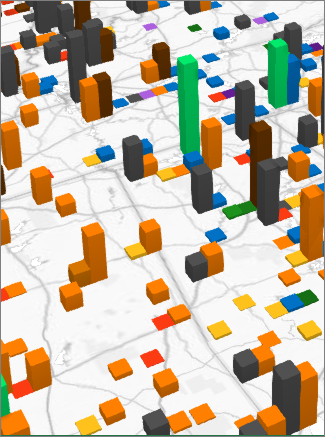
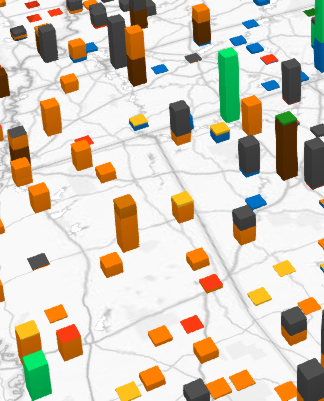
集合縦棒グラフと積み上げ縦棒グラフを切り替える
[ ホーム>レイヤー ウィンドウ] をクリックします。
![Power Map の [ホーム] タブの [レイヤー ウィンドウ] ボタン](media/pm15layerpane.png)
変更したいレイヤーについて、[レイヤー ウィンドウ] タブで [積み上げ縦棒] または [集合縦棒] をクリックします。
![[積み上げ] または [集合] を選ぶ](media/o16-layerpane-stackorcluster.png)
注
- 追加のフィールドを [高さ] ボックスまたは [分類] ボックスにドラッグしたり、フィールドをオンにしたりすることができます。3D Maps によってフィールドが該当のボックスに配置されます。
- フィールドを [分類] ボックスのみにドラッグして、[高さ] ボックスを空白のままにすると、同じフィールドが [高さ] に自動的に追加され、各分類の数を表すグラフが表示されます。
積み上げ縦棒グラフと集合縦棒グラフの詳細
積み上げ縦棒グラフは、データ系列が複数あり、かつそれらの総計を強調したいときに使用します。 たとえば、さまざまな種類のショーのチケット (日中、夜、定価、割引、メンバー、メンバー以外) を郵便番号別にプロットする場合などです。
集合縦棒グラフは、項目間とデータ系列間でデータを比較したい場合に使用します。 たとえば、顧客層別に強く賛成、賛成、どちらでもない、反対、強く反対などの項目を設定するある場合などです。