
重要
Power View は Excel for Windows のリボンから削除されましたが、Power View によって提供される対話型のビジュアル エクスペリエンスは Power BI Desktop の一部として利用でき、無料でダウンロードできます。 既存の Power View レポートを Power BI に簡単にインポートできます。 Power View が引き続き使用できる間は、 Microsoft Silverlight は既定でオフになっているため、更新が必要になる場合があります。 Power View を有効にするには、次の手順に従います。
サービスを有効にする
- [ファイル] タブで、[オプション]>[全般]>[プライバシーの設定] を選び>プライバシーの設定] ボタンをクリックします。
- 次に、[オプションの接続エクスペリエンス] セクションで、[オプションの接続エクスペリエンスを有効にする] オプションをチェックします。
- Excel を終了して再起動します。
リボンをカスタマイズする
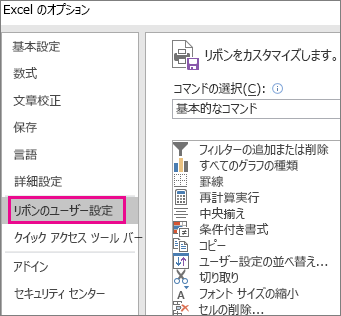
[ファイル] タブで、[オプション]>[リボンのユーザー設定] を選びます。
[ メイン タブ ] グループで、新しいグループを追加するタブをクリックし、[ 新しいグループ] をクリックします。
![Excel の [リボンのユーザー設定] オプションの [新しいグループ] ボタン](media/xl16winpowrerviewnewgrouo.png)
次に、[ コマンドの選択] オプションを選択し、[ リボンにないコマンド] をクリックして、一覧から [Power View レポートの挿入] を選択して、[ 追加] をクリックします。 必要に応じて、[メイン タブ] グループの右側にある上/下矢印を使用して新しいグループを移動できます。
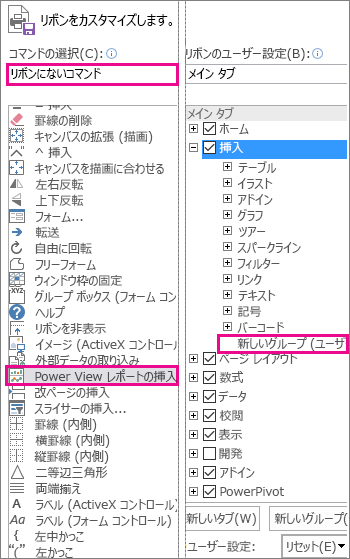
[新しいグループ (カスタム)] を選択した状態で、[名前の変更] ボタンをクリックし、[表示名] ボックスに Power View グループの名前 (「MyReports」など) を入力します。 完了するには、[ OK ] を 2 回クリックします。
![[リボンのユーザー設定] ダイアログの [名前の変更] ボタン](media/xl16winpowerviewrename.png)
Power View アドインを有効にする
Excel で Power View シートを初めて挿入すると、 データ分析アドインを有効にするよう求められるので、[ 有効にする] をクリックします。
![Excel の [カスタム ピボット ビュー] ボタンとアドインを有効にするダイアログ](media/xl16winpivotviewenabledialog.png)
Silverlight を有効にするように求められる場合もあります。 その後もまだプロンプトが表示される場合は、レジストリ キーを使って Silverlight のブロックを解除する必要がある可能性があります。
その後も問題が解決しない場合は、より機能豊富なアプリケーションである Power BI Desktop への移行を検討する必要があります。