
配列数式を入力する場合、多くの場合、ワークシート内のセル範囲を使用しますが、必要はありません。 また、中かっこ内の数式バーに入力する値である 配列定数を使用することもできます: {}。 その後、 定数に名前を付 けて、もう一度使いやすくすることができます。
配列数式で定数を使用することも、単独で使用することもできます。
配列の数式に、開始中かっこ、目的の値、および中かっこを入力します。 次に例を示します。
=SUM(A1:E1*{1,2,3,4,5})
定数は中かっこ ({ }) 内にあり、はい、実際にはそれらの中かっこを手動で入力します。数式の残りの部分を入力し、Ctrl + Shift + Enter キーを押します。
数式は{=SUM(A1:E1*{1,2,3,4,5})}のようになります。結果は次のようになります。
数式に A1 と B1 を 2 で乗算します。そのため、ワークシートのセルに 1,2,3,4,5 を配置する必要がないようにします。
定数を使用して列に値を入力する
列 C の 3 つのセルなど、1 つの列に値を入力するには、次の操作を行います。
- 使用するセルをすべて選択します。
- 等号と定数を入力します。 定数内の値は、コンマではなくセミコロンで区切ります。 テキストを入力する場合は、二重引用符で囲みます。 例えば:
={"Quarter 1";"Quarter2";"Quarter 3"} - Ctrl キーと Shift キーを押しながら Enter キーを押します。 定数は次のようになります。
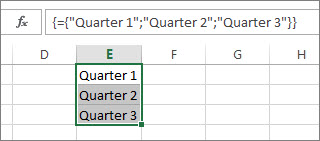
オタク用語では、この定数は 1 次元の垂直です。
定数を使用して行に値を入力する
セル F1、G1、H1 など、1 つの行に値をすばやく入力するには、次の操作を行います。
- 使用するセルをすべて選択します。
- 等号と定数を入力しますが、今度はセミコロンではなくコンマで値を区切ります。 例: ={1,2,3,4,5}
- Ctrl キーと Shift キーを押しながら Enter キーを押します。 定数は次のようになります。
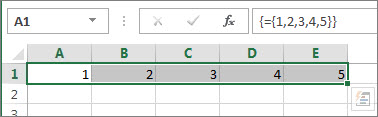
オタク用語では、この定数は 1 次元の水平です。
定数を使用して複数の列と行に値を入力する
- 目的のセルを選択します。
選択した行と列の数が、定数内の値の数と一致していることを確認します。 たとえば、定数が 4 つの列と 3 行にデータを書き込む場合は、その多数の列と行を選択します。 - 等号と定数を入力します。 この場合は、各行の値をコンマで区切り、各行の末尾にセミコロンを使用します。 次に例を示します。
={1,2,3,4;5,6,7,8;9,10,11,12} - Ctrl キーと Shift キーを押しながら Enter キーを押します。 定数は次のようになります。

オタク用語では、この定数は列と行を埋めるので 、2 次元 です。 疑問に思っている場合は、3 次元定数を作成することはできません。つまり、定数を別の定数の中に入れ子にすることはできません。
数式で定数を使用する
配列定数に慣れたので、次に作業例を示します。
- 空白のセルに、この数式を入力 (またはコピーして貼り付ける) し、Ctrl + Shift キーを押しながら Enter キーを押します。
=SUM(A1:E1*{1,2,3,4,5})
セル A3 に値 85 が表示されます。
何が起きた? A1 の値を 1、セル B2 の値を 2 で乗算した後、SUM 関数によって結果が追加されました。 数式を =SUM(A1*1,B1*2,C1*3,D1*4,E1*5) として入力することもできます。
必要な場合は、両方の値セットを配列定数として入力できます。
=SUM({3,4,5,6,7}*{1,2,3,4,5})
これを試すには、数式をコピーし、空白のセルを選択して数式バーに数式を貼り付け、Ctrl キーを押しながら Shift キーを押しながら Enter キーを押します。 同じ結果が表示されます。
注
定数が機能しない場合は、次の問題を探します。
- 値を適切な文字で区切っていることを確認します。 コンマまたはセミコロンを省略した場合、または間違った場所に配置した場合、配列定数が正しく表示されないか、警告メッセージが表示される場合があります。
- 選択したセルの範囲と、定数の要素の数が一致していない可能性があります。 たとえば、5 セルの定数で使用する 6 つのセルの列を選択すると、空のセルに #N/A エラーが表示されます。 セルを十分に選択しない場合、対応するセルがない値は省略されます。
- 配列数式の詳細については、次を参照してください。