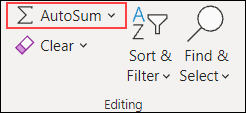
数値の列または行を合計する必要がある場合は、Excel で数式を実行します。 合計する数値の横にあるセルを選択し、[ホーム] タブで [AutoSum] を選択し、Enter キーを押すと完了です。
![[ホーム] タブの [オート SUM]](media/xl-15-ediitinggroup-autosum.jpg)
[AutoSum] を選択すると、数値を合計する数式 (SUM 関数を使用) が自動的に入力されます。
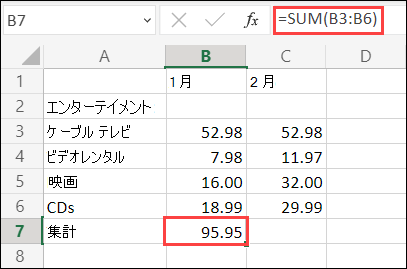
次に例を示します。 このエンターテイメント予算に 1 月の数値を追加するには、セル B7 (数値の列のすぐ下にあるセル) を選択します。 次に、[ AutoSum] を選択します。 セル B7 に数式が表示され、集計するセルが Excel によって強調表示されます。
![[ホーム] > AutoSum をクリックして作成した数式](media/xl-015-autosumone.jpg)
Enter キーを押して、セル B7 に結果 (95.94) を表示します。 Excel ウィンドウの上部にある数式バーに数式を表示することもできます。

注
- 列の数値を合計するには、数値を含む最後のセルのすぐ下にあるセルを選びます。 数値の行を合計するには、右のセルをすぐに選択します。
-
AutoSum は、 Home>AutoSum と Formulas>AutoSum の 2 つの場所にあります。
- 数式を作成したら、何度も入力するのではなく、他のセルにコピーできます。 たとえば、セル B7 の数式をセル C7 にコピーすると、C7 の数式は自動的に新しい場所に合わせて調整され、C3:C6 の数値が計算されます。
- 一度に複数のセルに AutoSum を使用することもできます。 たとえば、セル B7 と C7 の両方を強調表示し、[ AutoSum] を選択し、両方の列を同時に合計できます。
-
単純な数式を作成して数値を合計することもできます。
数値の列または行を合計する必要がある場合は、Excel で数式を実行します。 合計する数値の横にあるセルを選択し、[ホーム] タブで [AutoSum] を選択し、Enter キーを押すと完了です。

[AutoSum] を選択すると、数値を合計する数式 (SUM 関数を使用) が自動的に入力されます。
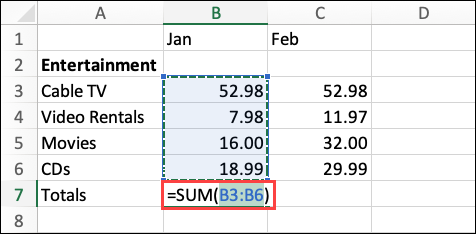
次に例を示します。 このエンターテイメント予算に 1 月の数値を追加するには、セル B7 (数値の列のすぐ下にあるセル) を選択します。 次に、[ AutoSum] を選択します。 セル B7 に数式が表示され、集計するセルが Excel によって強調表示されます。
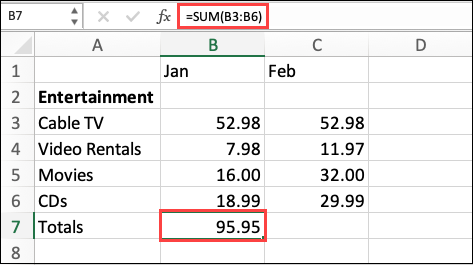
Enter キーを押して、セル B7 に結果 (95.94) を表示します。 Excel ウィンドウの上部にある数式バーに数式を表示することもできます。
注
- 列の数値を合計するには、数値を含む最後のセルのすぐ下にあるセルを選びます。 数値の行を合計するには、右のセルをすぐに選択します。
-
AutoSum は、 Home>AutoSum と Formulas>AutoSum の 2 つの場所にあります。
- 数式を作成したら、何度も入力するのではなく、他のセルにコピーできます。 たとえば、セル B7 の数式をセル C7 にコピーすると、C7 の数式は自動的に新しい場所に合わせて調整され、C3:C6 の数値が計算されます。
- 一度に複数のセルに AutoSum を使用することもできます。 たとえば、セル B7 と C7 の両方を強調表示し、[ AutoSum] を選択し、両方の列を同時に合計できます。
-
単純な数式を作成して数値を合計することもできます。
Android タブレットまたは Android スマートフォンの場合
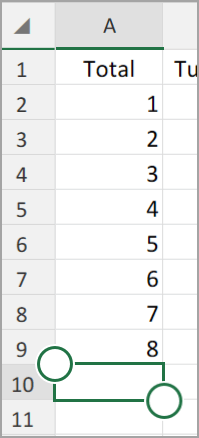
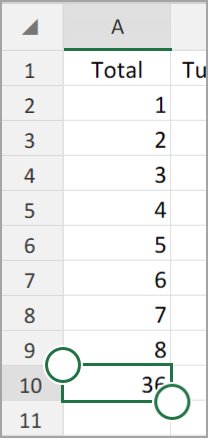
- ワークシートで、数値が含まれているセルの範囲の後の最初の空白セルをタップするか、計算したいセルの範囲をタップしてからドラッグして選択します。
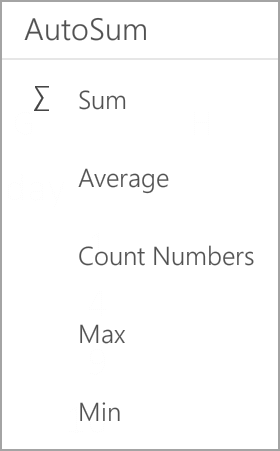
- [オート SUM] をタップします。

- [合計] をタップします。
- チェック マークをタップします。

これで完了です。
数値の列または行を合計する必要がある場合は、Excel で数式を実行します。 合計する数値の横にあるセルを選択し、[ホーム] タブで [AutoSum] を選択し、Enter キーを押すと完了です。
[AutoSum] を選択すると、数値を合計する数式 (SUM 関数を使用) が自動的に入力されます。
次に例を示します。 このエンターテイメント予算に 1 月の数値を追加するには、セル B7 (数値の列のすぐ下にあるセル) を選択します。 次に、[ AutoSum] を選択します。 セル B7 に数式が表示され、集計するセルが Excel によって強調表示されます。
![[Web AutoSum] セルの Excel](media/excel-for-the-web-autosum2.png)
Enter キーを押して、セル B7 に結果 (95.94) を表示します。 Excel ウィンドウの上部にある数式バーに数式を表示することもできます。
注
- 列の数値を合計するには、数値を含む最後のセルのすぐ下にあるセルを選びます。 数値の行を合計するには、右のセルをすぐに選択します。
-
AutoSum は、 Home>AutoSum と Formulas>AutoSum の 2 つの場所にあります。
- 数式を作成したら、何度も入力するのではなく、他のセルにコピーできます。 たとえば、セル B7 の数式をセル C7 にコピーすると、C7 の数式は自動的に新しい場所に合わせて調整され、C3:C6 の数値が計算されます。
- 一度に複数のセルに AutoSum を使用することもできます。 たとえば、セル B7 と C7 の両方を強調表示し、[ AutoSum] を選択し、両方の列を同時に合計できます。
-
単純な数式を作成して数値を合計することもできます。
補足説明
Excel Tech Community の専門家にいつでも依頼したり、コミュニティでサポートを受けたりすることができます。
