
反復的なタスクを自動化して、1 回のクリックでタスクを再度実行できるようにするには、Excel for Macの [開発者] タブを使用してマクロを記録して実行します。 また、Microsoft Visual Basic for Applications (VBA) の Visual Basic エディターを使用してマクロを作成し、独自のマクロ プログラミング コードを記述することもできます。 マクロが不要になった場合は、削除できます。
マクロを記録する
マクロを記録すると、マクロ レコーダーは、マクロで実行するアクションを完了するために必要なすべての手順をキャプチャします。 これらの手順には、文字列または数値の入力、リボンまたはメニューでのセルまたはコマンドのクリック、書式設定、セル、行、または列の選択、およびスプレッドシートでマウスをドラッグすることによるセルの選択が含まれます。 マクロを記録、作成、削除するためのコマンドは、リボンの [ 開発 ] タブにあります。
[ 開発者 ] タブが使用できない場合は、次の手順に従って表示します。
[Excel>Preferences>Ribbon & Toolbar] を選択します。
[リボンのカスタマイズ] で、[メイン タブ] を選択し、[開発者] をチェックします。
[ 保存] を選択 し、 Excel の基本設定を閉じます。
![[開発者] タブの [基本設定] Excel for Mac示すスクリーンショット。](media/excel-for-mac-developer-tab-preference.png)
[ 開発者 ] タブで、[ レコード マクロ] を選択します。
注
VBE からマクロを作成するには、[ Visual Basic] を選択します。 モジュールのコード ウィンドウで、使用するマクロ コードを入力します。
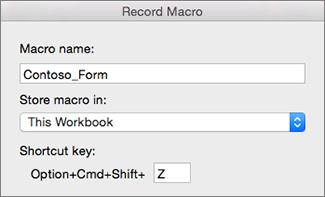
[マクロ名] ボックスにマクロ名を入力します。
2 番目以降の文字には、文字、数字、またはアンダースコア (_) を使用できます。 マクロ名にスペースは使用できません。 マクロ名にスペースを使用することはできません。 アンダースコア文字は、単語区切り記号と同様に機能します。 セル参照でもあるマクロ名を使用すると、マクロ名が無効であるというエラー メッセージが表示されることがあります。[マクロの保存先] ボックスの一覧で [このブック] を選びます。
[ショートカット キー] ボックスに、使用する小文字または大文字のアルファベットを入力します。
注
ショートカット キーは、マクロを含むブックが開いている間に、同等の既定の Excel ショートカット キーをオーバーライドします。
[ 説明 ] ボックスにマクロの説明を入力し、[ OK] を選択します。
マクロの記録を完了します。
[ 開発者 ] タブで、[ 記録の停止] を選択します。
マクロを削除する
- [ 開発 ] タブで、[ マクロ] を選択します。
- 一覧で、削除するマクロを選択し、[削除] ボタンを選択します。