
チェック ボックスは Excel の汎用性の高い機能であり、対話型のリストやフォームを作成するのに役立ちます。 この記事では、追加、削除、切り替えの方法について説明します。
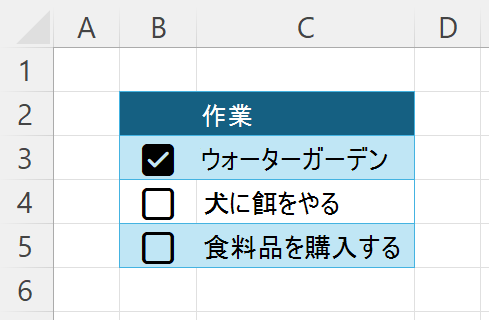
チェック ボックスを挿入する
- チェック ボックスの範囲を選択します。
- [ 挿入 > チェックボックス] を選択します。
![[挿入] タブの [挿入] チェックボックス ボタン](media/the-insert-checkbox-button.png)
チェック ボックスを削除する
- 削除するチェック ボックスのあるセル範囲を選択します。
- Delete キーを選択します。 すべてのチェック ボックスがオフの場合は削除され、それ以外の場合はオフになります (もう一度 [削除] を選択して削除できます)。
チェック ボックスの切り替え
チェック ボックスをチェックまたはオフにするには:
- チェック ボックスをクリックします。
- 1 つ以上のチェック ボックスをオンにして、[Space キー] を選択します。
チェック ボックスの値は TRUE または FALSE です
チェック ボックスは、チェックボックスの書式設定を持つ TRUE と FALSE の値で構成されます。
- チェックされたチェック ボックスの値は TRUE です。
- チェックが入っていないチェック ボックスの値は FALSE です。
数式を使用してチェック ボックス セルを参照する場合、TRUE または FALSE がその数式に渡されます。
たとえば、セル A1 にチェック ボックスがある場合、= IF(A1, "オン", "チェックなし") のような数式を使用し、チェック ボックスの状態に基づいてカスタム メッセージを表示できます。
TRUE/FALSE 値を維持したままチェック ボックスを削除する
値を保持したままチェックボックスの書式 (および他のすべての書式) を削除するには、次の手順を実行します。
- 削除するチェック ボックスのあるセル範囲を選択します。
- [ ホーム] > [形式のクリア] > [形式のクリア] を選択します。