
現象
フォーム コントロール、ActiveX コントロール、およびその他のコントロールまたはオブジェクトがセルを隠しているため、それらのセルの値を表示または編集することが困難になります。
原因
Excel は常にコントロールとオブジェクトを描画キャンバスに配置します。これは、ワークシートのセル グリッドの上に存在する非表示レイヤーです。
解決策
ノート レイアウト表示では、次の操作を行うことができます。
コントロールまたはオブジェクトを一時的または永続的に別の場所に移動します。
詳細については、「 ワークシートのコントロールをグループ化、コピー、移動、または配置する」を参照してください。オブジェクトまたはコントロールの現在の位置を維持するには、次の手順を実行して、セルの内容を表示および編集できます。
- 数式バーの
 が表示されていることを確認します。
数式バーを表示する
[ 表示 ] タブの [ 表示/非表示 ] グループで、[ 数式バー] を選択します。
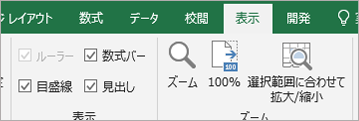
- [ 名前 ] ボックスに、セル参照を入力します。
- 数式バーのセルの内容を編集します。
- 数式バーの
補足説明
Excel Tech Community の専門家にいつでも依頼したり、コミュニティでサポートを受けたりすることができます。