
ヒント
Microsoft Formsまたはすぐに始めて、アンケート、クイズ、投票を作成する方法について詳しく説明します。 より高度なブランド設定、質問の種類、およびデータ分析が必要ですか? Dynamics 365 Customer Voiceしてみてください。
フォームを簡単に削除したり、削除したフォームを復元したり、フォームを完全に削除したりすることができます。
フォームを削除する
Microsoft Formsに移動し、Microsoft 365 職場または学校アカウントまたは Microsoft 個人用アカウント (Hotmail、Live、または Outlook.com) でサインインします。
注
Office.com にログインし、左側の Microsoft 365 アイコンを探して、[フォーム] を選択することもできます。
[ マイ フォーム ] タブをクリックすると、作成したすべてのフォームが表示されます。

削除するフォームを見つけ、このフォームの右下隅にある [ その他のオプション ] を選択し、[ 削除] を選択します。
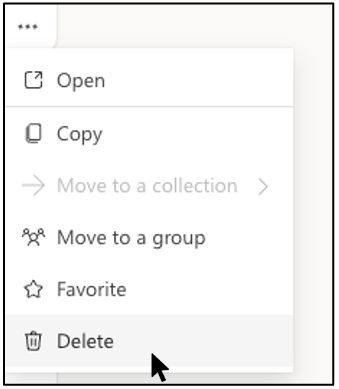
ヒント
"リスト ビュー" 内のフォームを削除するには、フォームの右側にマウス ポインターを合わせ、[ その他のオプション] を選択し、[削除] を選択 します。

注
ごみ箱に入ると、意図的にごみ箱から削除しない限り、フォームは無期限に残ります。
ヒント
Microsoft 365 職場または学校アカウントでサインインしている場合は、フォームの所有権を譲渡できる [移動 ] オプションも表示されます。 詳細はこちらでご確認ください。
削除されたフォームを復元する
[ 削除済みフォーム ] タブに移動します。このタブは、ごみ箱として機能します。
注
各フォーム ユーザーは、[削除済みフォーム] タブのフォームを含む最大 200 個のフォームを作成できます (たとえば、Microsoft Forms ポータルの 150 フォーム + [削除済みフォーム] タブの 50 個のフォーム = 200 フォーム)。Forms アカウントとDynamics 365 Customer Voice (以前のMicrosoft Forms Pro) アカウントの両方がある場合、200 フォームの制限は両方のアカウントに及びます。
削除するフォームで、フォーム タイルの右下隅にある [ その他のオプション ] を選択し、[ 復元] をクリックします。

ヒント
フォーム タイルが表示されない場合は、"タイル ビュー" ではなく "リスト ビュー" になっている可能性があります。"リスト ビュー" 内のフォームを復元するには、フォームの右側にマウス ポインターを合わせ、[ その他のオプション] を選択し、[復元] を選択 します。
回復したフォームを表示するには、[ すべてのフォーム ] タブに移動します。
フォームを完全に削除する
[ 削除済みフォーム ] タブに移動します。
削除するフォームで、フォーム タイルの右下隅にある [ その他のオプション ] を選択し、[削除] を選択 します。
注
[ 削除済みフォーム ] タブからフォームを削除すると、フォームとそのすべての応答が完全に削除されます。 フォームを一括削除することはできません。 代わりに、[削除されたフォーム] タブからすべてのフォームを完全に削除するには、フォームを 1 つずつ 削除する必要があります 。
フォーム、投票、質問、応答の制限
Office 365 Education
Microsoft 365 Apps for business
米国政府機関コミュニティ クラウド (GCC)、GCC High、DoD 環境
Microsoft 個人用アカウント (Hotmail、Live、または Outlook.com)
いくつのフォーム/クイズを作成できますか?
最大 400
最大 400
最大 400
最大 400
いくつの投票を作成できますか?
最大 400
最大 400
最大 400
最大 400
フォーム/クイズごとにいくつの質問が許可されていますか?
最大 200
最大 200
最大 200
最大 200
フォーム/クイズで受け取ることができる応答の数はいくつですか?
最大 5,000,000
最大 5,000,000
GCC: 最大 5,000,000
GCCH + DOD: 最大 50,000
無料アカウントの場合は最大 200 個
有料アカウントの最大 1,000
フォームの制限には、再循環ビンに含まれるものも含まれます。 (たとえば、Microsoft Forms ポータルの 350 個のアクティブなフォームと、ごみ箱内の 50 個のフォーム = 400 個のフォームなど)。
回答者がフォームを完了して送信すると、これは 1 つの応答としてカウントされます (フォーム上の質問の数に関係なく)。 たとえば、フォームに 100 個の質問が含まれており、すべての質問が 12 人の回答者によって回答された場合、フォームは 12 件の回答を受け取ったとカウントされます。
重要
"1 人あたり 1 つの応答" というガイドラインは、50,000 件の応答の連続セット内でのみ適用され、50,000 を超える応答がある場合の完全なデータ セットに対しては保証されません。
Microsoft Formsに関するフィードバック
ご意見をお聞かせください。 Microsoft Formsに関するフィードバックを送信するには、フォームの右上隅に移動し、[その他のフォーム設定] [![その他のオプション] ボタン](media/skype-teams-icon-more-horizontial.png) >Feedback を選択します。
>Feedback を選択します。