
ヒント
Microsoft Forms の詳細を確認するか、すぐに始めてアンケート、クイズ、投票を作成します。 より高度なブランド設定、質問の種類、およびデータ分析が必要ですか? Dynamics 365 Customer Voice をお試しください。
アンケート、テスト、投票を作成した場合は、簡単にグループに移動して、グループ内のすべてのユーザーがそのフォームの所有者になることができます。 グループの共同作成者は、コンテンツの追加、回答の分析、他のユーザーとのフォームの共有を支援できます。
注
管理者の場合は、organization を辞めたユーザーのフォームを転送できます。 詳細については、「Forms の管理情報」を参照してください。
Microsoft Forms に移動し、Microsoft 365 の職場または学校アカウントまたは Microsoft 個人用アカウント (Hotmail、Live、または Outlook.com) でサインインします。
注
Office.com にログインし、左側の Microsoft 365 アイコンを探して、[フォーム] を選択することもできます。
ページの一番下までスクロールし、[ すべての個人用フォーム] を選択します。

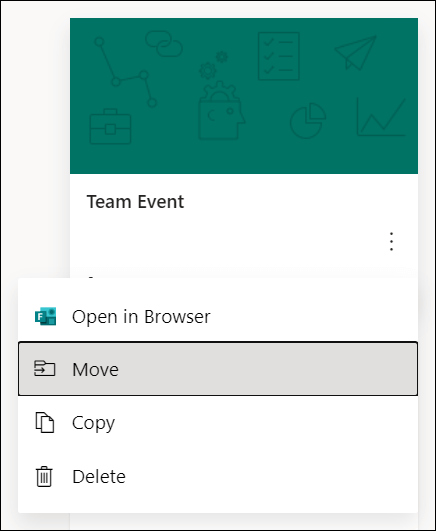
移動するフォームで、そのタイルの右上隅にある [その他のオプション ] を選択し、[ 移動] を選択します。
注
フォームを移動できるのは、フォームの所有者である場合のみです。 共有されているフォームの所有権を譲渡することはできません。
フォームの移動先のグループを選択し、[ 移動] を選択します。
注
これを行うには、ターゲット グループのメンバーである必要があります。 所有者であるからといって、明示的にメンバーになるわけではありません。
![フォームを移動するグループを [マイ フォーム] タブから [グループ フォーム] に選択します](media/ms-forms-move-selectgroup.png)
移動先のグループ内のフォームを表示するには、[ 個人用フォーム ] ページで戻る矢印を選択し、ページの一番下までスクロールして [自分のグループ] を表示します。 この一覧には、自分が属するすべてのグループと、それらのグループ内で所有されているフォームが表示されます。
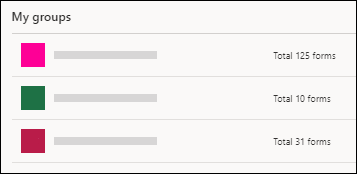
移動先のフォームを表示するには、グループを選択します。
よく寄せられる質問
新しく移動したフォームの Excel ブックはどうなりますか?
新しく移動したフォームは、Microsoft 365 のグループ SharePoint ページに保存されている応答など、グループ フォームのすべての機能を継承します。 新しい Excel ブックは、フォームのタイトルの名前で、Microsoft 365 の SharePoint ページの [ドキュメント] フォルダーに作成され、フォームの移動後にフォームの応答ページからブックを開いて最初の同期を実行した後にキャプチャされたすべての応答が含まれます。 新しい回答はすべて、この新しい Excel ブックに同期されます。
重要
Excel ブックを別の場所に移動しないでください。 受信した新しい応答は、移動された Excel ブックと同期されません。
元の (個別) フォームへのリンクは、グループに移動した後に機能しますか?
はい。元のフォーム所有者アカウントが Azure AD 内にまだ存在している限り、元のフォームを指すリンクは、フォームがグループに移動された後も引き続き機能します。 (元のフォームへの) 古いリンクを使用する提出者の応答は、グループの [Microsoft 365 の SharePoint ] ページに保存されている Excel ブックにキャプチャされます。
重要
元のフォームの所有者が論理的な削除から 30 日後に完全に削除されると、元のフォーム リンクは機能しなくなります。
グループの Microsoft Teams チャネルでフォームを共有する操作方法
フォームをグループに移動した後、その フォームを Microsoft Teams のタブとして追加できます。
- 開いた [フォーム] タブの設定ページで、[ 既存のフォームの追加] を選択します。

- [検索] フィールドに追加するフォームの名前を入力するか、フィールドの下にある一覧から選択します。
- [ 既存のフォームの追加] の下にあるドロップダウン リストで、[ 共同作業] を選択します。
- このタブに関する [チャネルに投稿] は自動的にオンになるため、新しいフォームをすぐにチームと共有できます。 すぐに共有しない場合は、このオプションの選択を解除します。
- [保存] を選択します。
フォームをグループに移動した後、回答が届いたときにグループ内のすべてのユーザーがメール通知を受け取るようにするにはどうすればよいですか?
フォームをグループに移動した後、フォームの応答が受信されたときにグループ内のすべてのユーザーがメール通知を受け取るように、Outlook の設定を変更する必要があります。 詳細については 、「グループ フォームへの回答に関するメール通知がない」を参照してください。
作成したフォームを「グループ A」に移動しました。現在、"グループ A" はそのフォームを "グループ B" に移動したいと考えています。彼らはそれができるでしょうか?
いいえ。 現時点では、グループからフォームを別のグループに転送することはできません。
フォームをグループに移動しようとすると、エラーが発生するのはなぜですか?
エラー メッセージが表示された場合は、次のいずれかが原因でフォームをグループに移動できないことがあります。
| エラー メッセージ | 説明 |
|---|---|
|
このページにアクセスできません メール アドレスを正しく入力したことを確認してから、もう一度試してください。 |
メール アドレスが見つからないか、スペルが間違っています。 |
|
アクセスが拒否されました 自分のフォームにのみアクセスできます。 |
別のユーザーのフォームの所有権を譲渡するアクセス許可を持つグローバル管理者ではありません。 |
Microsoft Forms に関するフィードバック
ご意見をお聞かせください。 Microsoft Formsに関するフィードバックを送信するには、フォームの右上隅に移動し、[その他のフォーム設定] ![[その他のオプション] ボタン](media/skype-teams-icon-more-horizontial.png) >フィードバック] を選択します。
>フィードバック] を選択します。