
ヒント
Microsoft Forms の詳細を確認するか、すぐに始めてアンケート、クイズ、投票を作成します。 より高度なブランド設定、質問の種類、およびデータ分析が必要ですか? Dynamics 365 Customer Voice をお試しください。
Microsoft Forms の多言語サポートを使用すると、自分の言語でフォームまたはアンケートを作成し、対象ユーザーが好みの言語で回答できるようにすることができます。 回答を受け取ると、既定の言語で 1 つのフォームで保存されます。
言語の追加と翻訳
言語を追加するフォームを選択し、[その他のフォーム設定]
 を選択し、[多言語] を選択します。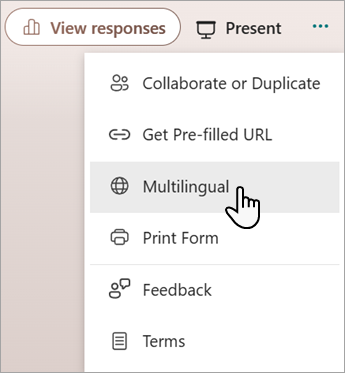
[追加の言語] で、[
![追加] ボタン](media/skype-teams-add-icon.png) の [言語の追加] を選択します。
の [言語の追加] を選択します。

言語を検索するか、言語リストをスクロールして必要な言語を追加できます。注
1 つのフォームで、主言語を含む最大 11 の言語をサポートできます。
追加した言語にカーソルを合わせ、[ 言語の編集] 鉛筆アイコンをクリックします。
![Microsoft フォームまたはテストに言語を追加するために使用できる [鉛筆の編集] アイコンを示すスクリーンショット。](media/adding-a-language-in-microsoft-forms.png)
タイトル セクションを選択して翻訳を開始します。
タイトルの下のテキスト ボックスを選択し、その上にあるテキストを翻訳します。 フォームの質問にもこれを行います。

翻訳が完了したら 、[戻る ] を選択します。
応答者に表示される内容
フォームを送信すると、回答者は既定の言語でフォームを受け取ります (その言語を追加してフォームに翻訳した場合)。
1 つのフォームで複数の言語の回答を受け取る
各質問の下にある [詳細 ] リンクを選択すると、言語列が表示され、各言語グループの回答状況を確認できます。 Excel で結果を表示すると、この言語列がブックにも表示されます。
Microsoft Forms に関するフィードバック
ご意見をお聞かせください。 Microsoft Formsに関するフィードバックを送信するには、フォームの右上隅に移動し、[その他のフォーム設定] >フィードバック] を選択します。