
ヒント
Microsoft Formsまたはすぐに始めて、アンケート、クイズ、投票を作成する方法について詳しく説明します。 より高度なブランド設定、質問の種類、およびデータ分析が必要ですか? Dynamics 365 Customer Voiceしてみてください。
モダン ページをサイトに追加すると、ページの構成要素であるMicrosoft Formsなどの Web パーツを追加してカスタマイズします。 Microsoft Forms Web パーツを使用すると、フォームまたはフォームの結果を Microsoft 365 ページの SharePoint に追加できます。
注
Microsoft Forms Web パーツは、SharePoint Server 2019、SharePoint モバイル アプリ、GCC、GCC High、または DoD 環境では使用できません。
- まだ編集モードでない場合は、ページの右上にある [編集 ] を選択します。 右側の
![コンテンツ ウィンドウで [ツールボックス ツールボックス] アイコン](media/toolbox-icon.png) を選択します。
を選択します。 - [すべての Web パーツを表示] を選択し、Web パーツの一覧からMicrosoft Formsを選択またはドラッグ アンド ドロップします。
注
ページの作成と発行の詳細については、「 SharePoint サイトでモダン ページを作成して使用する」を参照してください。
回答を収集するために、新しいフォームまたは既存のフォームを追加する必要がある場合
SharePoint サイトに新しいフォームを追加する
[ 新しいフォームの追加] を選択します。
右側のパネルで、新しいフォームの名前を指定します。
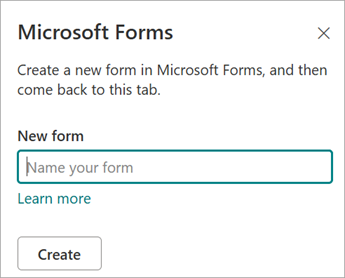
[作成] を選択します。
Microsoft Formsは新しいタブで開きます。フォームの作成の詳細については、「Microsoft Formsを使用してフォームを作成する」を参照してください。
フォームの作成が完了したら、Microsoft 365 ページで SharePoint に戻ります。 [ 応答の収集] が選択されていることを確認し、[ OK] を 選択して更新し、最新のコンテンツが表示されるようにします。
![フォーム アドレスが [フォーム Web アドレス] フィールドに自動的に入力されます。](media/forms-sharepoint-add-form-web-part-new-form-address.png)
注
作成したフォームの Web アドレスは、[フォーム Web アドレス] フィールドに既に生成されています。
SharePoint サイトに既存のフォームを追加する
[ 既存のフォームの追加] を選択します。
独自のフォームのいずれかを共有する場合は、 forms.office.com に移動し、共有するフォームを Microsoft 365 ページの SharePoint で開きます。
ブラウザーのアドレス バーから Web アドレスをコピーします。
注
Microsoft Formsで、[応答の収集] を選択してフォーム Web アドレスを見つけます。 [ 応答の送信と収集] で、[ リンクのコピー ] を選択して、フォームの Web アドレスをコピーします。
Microsoft 365 ページで SharePoint に戻るします。 [フォーム Web アドレス] フィールドに、フォームの Web アドレスを貼り付けます。
![フォームの URL を [フォーム Web アドレス] フィールドに貼り付けます。](media/forms-sharepoint-add-form-web-part-existing-form.png)
ヒント
キーボードで Ctrl + V キー を押して Web アドレスを貼り付けます。
注
また、[フォーム Web アドレス] フィールドに共有された Web アドレスを貼り付けることもできます。
[ 応答の収集] が選択されていることを確認し、[ OK] を 選択してページを更新し、フォームを表示します。
SharePoint サイトを使用してフォームを編集する
Microsoft 365 の SharePoint ページでフォーム Web パーツを選択し、[ プロパティ
![] アイコンを選択して Web パーツとセクションのプロパティを編集します](media/properties-icon.png) 。
。右側のパネルで、[ 現在のフォームの編集 ] を選択してフォームを変更します。
![[現在のフォームの編集] を選択します](media/forms-sharepoint-edit-form-web-part.png)
SharePoint サイトにフォームの結果を表示する
回答が収集されたら、結果を表示することができます。
右側のパネルで、[フォームの結果の表示] を選択します。
![[フォームの結果を表示する] を選択します](media/forms-sharepoint-form-web-part-show-results.png)
注
[フォーム Web アドレス] で、既定で次のメッセージがオンになります。Web アドレスが作成されます。そのユーザーはだれでも、応答の概要を表示できます。Microsoft Formsは、このアンケートの結果共有用の Web アドレスを生成します。 Web アドレスを誰とでも共有して、このアンケートの回答の概要を表示できます。
注
フォームの所有者や共同所有者のみが、共有するための Web アドレスを作成することができます。
[OK] を選択します。 Microsoft 365 の SharePoint で応答の概要を表示できるようになりました。
Microsoft Formsに関するフィードバック
ご意見をお聞かせください。 Microsoft Formsに関するフィードバックを送信するには、フォームの右上隅に移動し、[その他のフォーム設定] [![その他のオプション] ボタン](media/skype-teams-icon-more-horizontial.png) >Feedback を選択します。
>Feedback を選択します。
関連項目
SharePoint Online サイトにページを追加する