
ヒント
Microsoft Forms の詳細を確認するか、すぐに始めてアンケート、クイズ、投票を作成します。 より高度なブランド設定、質問の種類、およびデータ分析が必要ですか? Dynamics 365 Customer Voice をお試しください。
Microsoft Teams では、[ フォーム] タブを簡単に設定し、回答を収集する新しいフォームを作成したり、既存のフォームを追加して回答を収集したりアンケート結果を表示したり、フォームでチームと共同作業したり、フォームの通知を作成したり、チーム専用の簡単な投票を実施したりできます。
チーム メンバーと協力してフォームを作成および編集する
Microsoft Teams では、[フォーム] タブを追加して、新しいフォームを作成したり、チーム全体が編集できる既存のフォームを追加したりできます。
フォーム アプリを追加して新しいフォーム タブを作成する
Teams の左側にある [ アプリ] を選択します。 [ アプリなどを検索 ] フィールドに「 Forms 」と入力し、キーボードの Enter キーを押します。
Teams にアプリとして既にフォームがインストールされている場合は、手順 3 に進んでください。
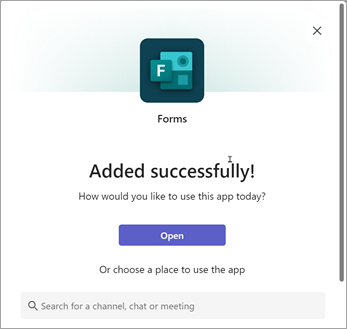
[フォーム] の横にある [追加] を選択します。 確認画面が表示されます。 ここから、Forms を追加するチャネルの名前を選択するか、一覧に表示されない場合は 、[チャネル、チャット、または会議の検索 ] フィールドを使用してチャネル名を入力します。
Teams で目的のチャネルに移動し、[ タブの追加]
 をクリックします。
チームのタブで、[フォーム] を選択します。
開いた [フォーム] タブの設定ページで、[ チームが編集できる共有フォームを作成する] を選択し、新しいフォームの名前を指定します。
このタブに関する [チャネルに投稿] は自動的にオンになるため、新しいフォームをすぐにチームと共有できます。 すぐに共有しない場合は、このチェック ボックスをオフにします。
[保存] を選択します。
これで、チームと協力 してこのフォームを作成する準備が整いました。
注
フォームの設定 "回答者に回答の編集を許可する" は、Teams 経由で作成されたフォームでは使用できません。 このオプションは、 グループ フォームを作成することによって有効にできます。
クリックして、 Forms Web のリンクをフォローします。
各フォーム タブのフォーム タイトルの前にアクション ステータスが表示されます。 次の例では、このアンケートは作成中であるため、フォーム タイトルの前に [編集] が表示されます。 編集 |アンケート: 新しいツアーに関するフィードバック。
![編集モードのフォームを表示する Microsoft Teams の [フォーム] タブを示すスクリーンショット](media/ms-forms-microsoftteams-edittab.png)
既存のフォームを追加して回答を収集したり、アンケート結果を表示したり、チームと共同作業したりします
- Teams で目的のチャネルに移動し、[タブの追加] の追加を選択します。
- チームのタブで、[フォーム] を選択します。
- 開いた [フォーム] タブの設定ページで、[ 既存のフォームの追加] を選択します。
- [検索] フィールドに追加するフォームの名前を入力するか、フィールドの下にある一覧から選択します。
- [ 既存のフォームの追加] の下にあるドロップダウン リストで、[ 回答の収集]、[ 結果の表示]、または [共同作業] のいずれにするかを選択します。
- このタブに関する [チャネルに投稿] は自動的にオンになるため、新しいフォームをすぐにチームと共有できます。 すぐに共有しない場合は、このチェック ボックスをオフにします。
- [保存] を選択します。
[回答の収集] を選択すると、フォームは "入力" モードになるので、タイトルの前に [塗りつぶし] が表示され、チームからの回答を収集中であることが通知されます。 例: 塗りつぶし |アンケート: 新しいツアーに関するフィードバック。
![入力モードでフォームを表示する Microsoft Teams の [フォーム] タブ](media/ms-forms-microsoftteams-filltab.png)
[ 結果の表示] を選択すると、フォームの結果がチームと共有され、フォームは "結果" モードになります。 タイトルの前に [結果] が表示され、回答が収集され、現在それらの結果をチームと共有していることが通知されます。 例: 結果 |アンケート: 新しいツアーに関するフィードバック。
![結果モードでフォームを表示する Microsoft Teams の [フォーム] タブ](media/ms-forms-microsoftteams-resultstab.png)
[共同作業] を選択した場合は、自分とチームが既存のフォームを編集できます。 タイトルの前に [編集 ] と表示され、フォームが編集可能であることが通知されます。 例: 編集 |アンケート: 新しいツアーに関するフィードバック。
フォームについてチームと会話を開始する
これで、新しいフォームを作成するか、既存のフォームを追加したので、チームの全員がフォームに投稿できます。 Teams の右上隅にある会話アイコンをクリックすると、簡単に会話を始めることができます。
![Microsoft Teams の [会話] タブ アイコン](media/ms-forms-teams-conversationtab.png)
[フォーム] タブの右側に会話ウィンドウが開きます。 Microsoft Teams の [会話] タブの使用について詳しく説明します。
フォームに関する通知を設定する
Microsoft Forms コネクタを使用すると、チームがフォームの応答を最新の状態に保つことができます。 どのフォームを購読するかをコネクタに伝えるだけで、毎日回答の概要がチャネルに通知されます。
- フォームに関する通知を設定するチャネルの横にある [その他のオプション]
 >[コネクタ] をクリックします。
 - [ フォーム] アイコンの右側にある [構成 ] ボタンをクリックします。
- [通知を受け取るフォームの選択] で、ドロップダウン メニューをクリックしてフォームを選択します。 選択したフォームに対する回答が毎日更新されます。
Microsoft Teams での 通知 の詳細をご確認ください。
チーム内で投票を実施する
Teams の投票アプリを使用すると、Teams のチャットまたはチャネルから直接リアルタイムの投票を作成することで、質問に対する建設的なフィードバックを収集できます。
詳細については、「 Microsoft Teams で投票を作成する」を参照してください。
Microsoft Forms に関するフィードバック
ご意見をお聞かせください。 Microsoft Formsに関するフィードバックを送信するには、フォームの右上隅に移動し、[その他のフォーム設定] >フィードバック] を選択します。