
ボリューム ライセンス版の Office Standard または Office Professional Plus を新しい PC にインストールすると、Office を起動するたびに [開始しましょう] 画面が表示される場合があります。 これは、新しい PC のプレインストール版の Office をアンインストールせずに、ボリューム ライセンス版の Office をインストールした場合に発生することがあります。
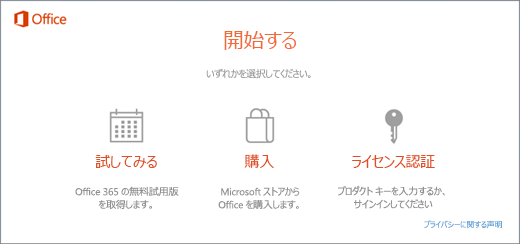
ライセンス認証のプロンプトを停止するには、Office でボリューム ライセンスが使用されていることを確認してから、レジストリを更新します。
使用している Office のバージョンでボリューム ライセンスが使用されていることを確認する
通常、ボリューム ライセンス版の Office は大規模な組織で使用されます。 以下に、使用している Office のバージョンでボリューム ライセンスが使用されているかどうかを確認する方法を示します。
- Word で文書を開きます。
- [ ファイル] > [アカウント] に移動します。
- 表示される画面と次のスクリーン ショットを比較し、次の点を確認します。
- ボリューム ライセンス版の名前が Office Standard または Office Professional Plus である。
- ボリューム ライセンス版に [プロダクト キーの変更] リンクが含まれている。
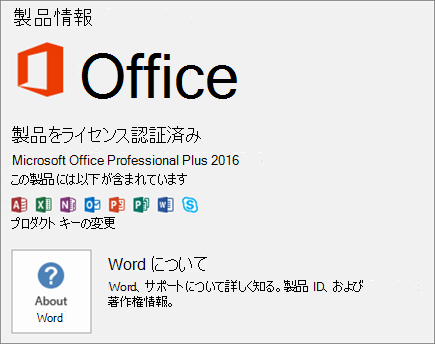
[ アカウントの管理 ] または [ オプションの更新] という名前のボタンが表示される場合は、ボリューム ライセンス版の Office を使用していません。 その他の版の Office のライセンス認証を行うためのヘルプについては、「Office 365、Office 2016、Office 2013 のライセンス認証を行う」を参照してください。
レジストリを更新して Microsoft 365 のライセンス認証プロンプトを削除する
重要
このタスクには、レジストリを変更する方法が記載されています。 ただし、レジストリを間違えて変更すると、深刻な問題が発生する可能性があります。 このため、手順を実行する際には十分に注意してください。 万一に備えて、編集の前にレジストリをバックアップしておきます。 問題が発生した場合にレジストリを復元することができます。
- ライセンス認証ウィンドウとすべての Office アプリを閉じます。
- 画面の左下隅にある
 スタート] ボタンを右クリックし、[ファイル名を指定して実行] を選択します。
 - 「regedit」と入力して、Enter キーを押します。 レジストリ エディターを開くかどうかを確認された場合は、[はい] を選択します。
- レジストリ エディターの左側にある [コンピューター] で、次のレジストリ キーに移動します。
HKEY_LOCAL_MACHINE\SOFTWARE\Wow6432Node\Microsoft\Office\16.0\Common\OEM - OEM 値を右クリックし、[ファイル>エクスポート] を選択します。
- キーを保存します。
- キーがバックアップされたら、[編集>削除] を選択します。
- 次のキーに対しても、手順 3 から 6 を繰り返します。
HKEY_LOCAL_MACHINE\SOFTWARE\Microsoft\Office\16.0\Common\OEM - レジストリ エディターを終了し、Office をもう一度起動します。