
エージェントを作成したら、同僚と共有して、タスクを自動化したり、エージェントの動作に基づいて特定の情報をすばやく取得したりできます。
エージェントを作成した直後にエージェントを共有する
Copilot Chatでエージェントを作成し、[作成] を選択すると、エージェントが正常に作成されたことを示す画面が Copilot に表示されます。
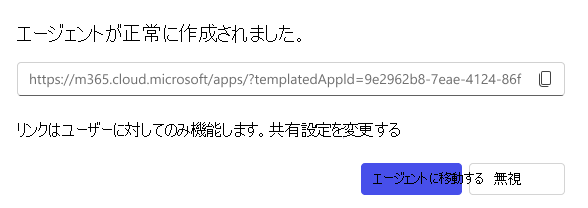
エージェントのリンクをコピーして他のユーザーと共有することも、[共有設定の変更] を選択することもできます。
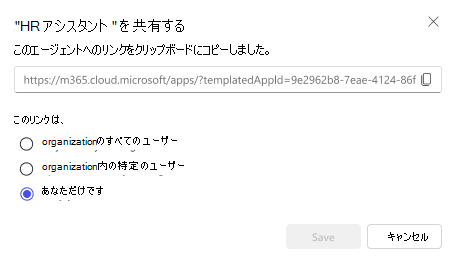
SharePoint ファイルとフォルダーのナレッジ ソースを含むエージェントの場合は、organizationで特定のユーザーと共有するオプションを選択することをお勧めします。 これにより、organization内に特定のユーザーのメール、名前、またはセキュリティ グループを追加することで、基になるナレッジ ソースを自動的に共有できます。
重要
エージェントは、ユーザーの情報とアクセス特権を尊重します。 ユーザーがナレッジ ソースにアクセスできない場合、応答の生成時にエージェントからコンテンツを含めることはできません。
Copilot Chatからエージェントを共有する
エージェントが稼働した後でも、他のユーザーと簡単に共有できます。
- Copilot Chatで、[エージェント] ドロップダウンを選択します。
- 共有するエージェントの横にある [ その他] (...) を選択します。
- [共有] を選択します。
- チャット、メール、ドキュメントなど、必要な場所にコピーされたリンクを貼り付けます。
エージェントを共有する場合、共有エージェントを使用できるユーザーは、そのエージェントを編集できません。