
最終更新日: 2026 年 2 月
Copilot を使用していて、次のようなエラーが表示される場合は、次の手順に従います。
Copilot ライセンスの検証中に問題が発生しました。 詳細については、「https://aka.ms/copilotlicensecheck」を参照してください。
正しいアカウントを使用していることを確認する
まず、サインインしていることを確認します。 https://microsoft365.com で右上隅を見て、アカウント プロファイルが表示されない場合は、[サインイン] を選択します。
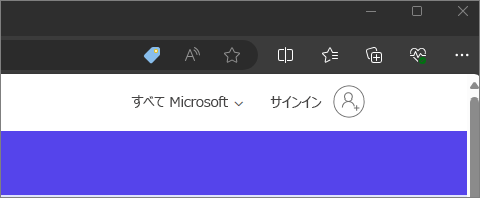
既にサインインしている場合は、Copilot ライセンスを持たないアカウントでサインインしている可能性があります。 ページの右上隅にあるアカウント アイコンを選択し、[別のアカウントでサインイン] を選択します。
これは作業ファイルですか?
このエラーが発生するもう 1 つの理由は、職場または学校のファイルで作業しているが、Microsoft 365 Personal、ファミリ、または Premium サブスクリプションの Copilot を使用している場合です。
organizationで Copilot が提供されている場合は、職場または学校アカウントでサインインして、organizationのファイルで Copilot を使用していることを確認します。
ファイルの場所を確認する
ファイルがサード パーティのストレージの場所でホストされている場合、Microsoft 365 アプリのMicrosoft 365 Copilotにアクセスしようとすると、一部のユーザーに問題が発生する可能性があります。 このシナリオでは、ユーザーにライセンス検証またはその他のエラー メッセージが表示される場合があります。 この問題に対処する一方で、ユーザーは、そのファイルで Copilot を使用する前に、ファイルを OneDrive または SharePoint に移動またはコピーできます。 このエクスペリエンスの詳細については、Microsoft アカウント マネージャーまたはサード パーティのストレージ ベンダーにお問い合わせください。
Web アプリの場合 - サード パーティの Cookie を有効にする
Microsoft 365 Web アプリの使用中にこのエラーを受け取った場合、Copilot ライセンスを検証するには、Web ブラウザーでサードパーティの Cookie をサポートする必要があります。 これらは、Incognito/InPrivate モードや Safari などの一部のブラウザーでは既定でブロックされることが多く、これを有効にする方法はブラウザーによって異なります。 以下のブラウザーを選択し、サードパーティの Cookie を有効にすることを選択した場合は、これらの手順に従います。
Microsoft Edge での手順
- [設定とその他>
 設定
設定 >Cookie とサイトのアクセス許可>Cookie とサイト データの管理と削除を選択します。
 - [サードパーティの Cookie をブロックする] が オフになっていることを確認します。
![Microsoft Edge の [サード パーティの Cookie をブロックする] 設定](media/third-party-cookies-png.png)
Google Chrome の場合:
- [ Google Chrome
 >Settings>Privacy and security をカスタマイズして制御する] を選択します。
 - [サードパーティの Cookie を許可する] がオンになっていることを確認します。
Mozilla Firefox の場合:
- [アプリケーション メニューを開く] ([ハンバーガー] メニュー) >[設定>Privacy & Security] を選択します。
- [強化型トラッキング防止機能] で、[カスタム] を選択します。
- Cookie がオフになっていることを確認します。
Safari (MacOS 用) の場合:
- [ Safari>Settings...] を選択します。
- [ プライバシー ] タブを選択します。[ Web サイトの追跡] で、[ クロスサイト追跡の防止] がオフになっていることを確認します。
- [ 詳細設定 ] タブを選択します。[ プライバシー] で、[ 広告の効果のプライバシー保護による測定を許可する ] と [ すべての Cookie をブロックする] がオフになっていることを確認します。
問題が解決しない場合
ヒント
エラー メッセージが表示されていなくても、アプリに Copilot が表示されない場合は、「アプリに Copilot が表示されない」と表示されます。
ホーム ユーザーの場合、これらのすべてを確認してもエラー メッセージが表示される場合は、 サポートにお問い合わせください 。
ビジネス ユーザーの場合、この記事の手順に従った後も検証エラーが発生する場合は、Microsoft 365 Copilotがあることを確認するために、Microsoft 365 管理をチェックしてください。 管理者は Microsoft サポートにお問い合わせください。