

Android スマートフォンまたはタブレットで Microsoft 365 を取得するには、次の 2 つの方法があります。
Word、Excel、PowerPoint を 1 つのアプリに統合し、複数のアプリを切り替えることなくファイルを表示、編集、共有するための新しいモバイル中心の機能を導入した Microsoft Copilot モバイル アプリをインストールできます。 詳細情報。

または、Microsoft 365 アプリを個別にインストールすることもできます。
注
- 21Vianet が運営する Office 365 を使用している場合は、必ず最寄りの Android ストアから Office for Android アプリをダウンロードしてください。
- Microsoft 365 メールの設定をお探しですか? 「21Vianet が運営する Office 365 を使用して Apple デバイスにメールを設定する」を参照してください。




注
Chromebook を使用する Google Play ストアをお持ちの場合は Chromebook に Android 用 Microsoft 365 アプリをインストールする か、Google ウェブストアをお持ちの場合は Microsoft365.com を使用できます。
無料の Microsoft アカウントまたは Microsoft 365 の職場または学校アカウントでサインインするだけで、Microsoft Copilot モバイル アプリを使用してどこからでも作業できます。 対象となる Microsoft 365 サブスクリプションがあると、アプリの追加機能にアクセスできます。
初めて Office アプリをセットアップする

Excel などの Office アプリを開きます。
Microsoft アカウント、または Microsoft 365 の職場または学校のアカウントでサインインします。
![クラウドに接続されたさまざまなデバイス。下部にある [サインイン] ボタン。](media/android-excel-sign-in.jpg)
注
21Vianet が運営する Office 365 を使用している場合は、21Vianet が運営する Microsoft 365 サブスクリプションに関連付けられているメール アドレスとパスワードを入力し、サインインします。
Office 2016 または Office 2019 に関連付けられている Microsoft アカウントでサインインすると、Microsoft 365 にアップグレードするオプションが表示される場合があります。
注
Microsoft アカウントをお持ちでない場合は、 無料で作成することができます。
指示に従ってプランを購入するか、サブスクリプションなしでアプリを使用する場合は、[ 後で] を選択します。
Microsoft 365 サブスクリプションを使用している場合は 、追加の機能 が利用できます。
Android デバイスに他の Office アプリをインストールしている場合は、アカウントと OneDrive のファイルが自動的に追加されます。
別のアカウントを追加するには、[ 開く ] (またはタブレットを使用している場合は [ 他のドキュメントを開く ]) >場所を追加) をタップします。
OneNote を使用している場合は、[ 設定]>[アカウント] をタップします。
![[場所の追加] を選択する](media/mobile-android-officeaddplace.png)
追加するクラウド サービス (OneDrive for Business、Dropbox など) を選択します。
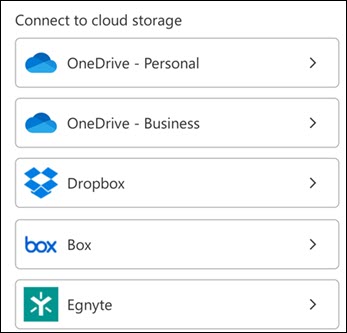
そのサービスにサインインするために使用するメール アドレスとパスワードを入力します。
これで完了です。

Android で Microsoft 365 アプリをインストールおよび設定する際にヘルプが必要ですか?
Microsoft Copilot モバイル アプリに関するヘルプを表示する
Microsoft Copilot モバイル アプリの使用方法については、「Microsoft Copilot モバイル アプリ」を参照してください。
Android で、Word、Excel、PowerPoint、または OneNote のヘルプを検索する
Word、Excel、または PowerPoint アプリから: ドキュメントを開くか作成>、サイド メニューを開く >設定アイコン >フィードバックまたはオンライン ヘルプとサポートを送信します。
OneNote アプリで、[設定]、[![OneNote 設定]アイコン](media/lc-onenote-settingsicon.png) >ヘルプの順にタップします。
>ヘルプの順にタップします。または、以下の表のリンクを選択します。
アプリ Android のヘルプ コンテンツ  について
について Excel
Excel PowerPoint
 OneNote
操作方法 Microsoft Copilot モバイル アプリでドキュメントを開くにはどうすればよいですか?
ファイルを表示するサービスをタップします。 たとえば、Word、Excel、または PowerPoint ドキュメントを表示するには、次のようにタップします。
- 開く>OneDrive -個人用ドキュメントを保存する場所
- 開く>OneDrive -<会社名> 職場または学校のドキュメントを保存する場所
OneDrive または職場用または学校用 OneDrive に保存したファイルの一覧が表示されます。 表示されるファイルは、起動したアプリによって異なります。 たとえば、Word アプリを開いた場合は Word ドキュメントのみが表示され、Excel アプリを開いた場合は Excel スプレッドシートが表示されます。
OneDrive または職場用または学校用 OneDrive に保存した OneNote ノートブックを表示するには、[+ 既存のものを開く] をタップします。
注
Microsoft 365 アプリ の追加機能 を使用するには、Microsoft アカウント、または対象となる Microsoft 365 サブスクリプションに関連付けられている職場または学校のアカウントでサインインする必要があります。 対象となるプランの一覧については、「Microsoft 365 サブスクリプションを持つモバイル デバイスの Microsoft Copilot アプリで実行できること」を参照してください。
システム要件
Microsoft Copilot モバイル アプリの最新のシステム要件については、こちらを参照してください。
アプリの可用性は国によって異なりますので、 お住まいの国で利用可能なアプリを確認してください。