
アドインを有効にすると、生産性を高めるのに役立つカスタム コマンドと新機能が Microsoft 365 プログラムに追加されます。 攻撃者はアドインを使用してコンピューターに損害を与える可能性があるため、アドインのセキュリティ設定を使用して自分を保護できます。
注
この記事は、Windows で実行されている Microsoft 365 アプリケーションにのみ適用されます。
インストールされているアドインを表示する
[ ファイル>アドインの取得] を選択します。
または、[ ホーム ] タブから [アドイン] を選択して アドインを直接表示することもできます。
![Office の [ホーム] タブのアドインのスクリーンショット。](../media/home-tab-add-ins.png)
このページからアドインを直接インストールするか、[ その他のアドイン ] を選択して調べることができます。
[Office アドイン] ダイアログで、[ マイ アドイン ] タブを選択します。
詳細を表示するアドインを選択し、右クリックして [ アドインの詳細 ] オプションを選択します。
詳細については、以下の見出しをクリックしてください。
アドイン カテゴリの説明
- アクティブなアプリケーション アドイン Microsoft 365 プログラムで登録され、現在実行されているアドイン。
- 非アクティブなアプリケーション アドイン これらはお使いのコンピューターに存在しますが、現在読み込まれていません。 たとえば、XML スキーマは、それらを参照するドキュメントが開いているときにアクティブになります。 別の例として、COM アドインがあります。COM アドインが選択されている場合、そのアドインはアクティブです。 チェック ボックスがオフの場合、そのアドインはアクティブではありません。
- ドキュメント関連アドイン 開いているドキュメントによって参照されるテンプレート ファイル。
- 無効なアプリケーション アドイン これらのアドインは、Microsoft 365 プログラムがクラッシュする原因となっているため、自動的に無効になります。
- アドイン アドインのタイトル。
- パブリッシャーソフトウェア開発者またはorganizationアドインの作成を担当します。
- 互換性 互換性の問題については、こちらを参照してください。
- 場所 このファイル パスは、アドインがコンピューターにインストールされている場所を示します。
- [説明] このテキストは、アドインの機能を説明しています。
注
Microsoft Outlook のセキュリティ センターには、アドインのオプションが 1 つあります ([マクロのセキュリティの設定を、インストールされているアドインに適用する])。InfoPath には、アドイン用のセキュリティ設定はありません。
アドインを完全に無効化または削除する
アドインを無効化または削除するには、次の手順に従ってください。
[ ファイル] > [アドインの取得] を選択します。
または、[ ホーム > アドイン] を選択することもできます。
このページからアドインを直接インストールするか、[ その他のアドイン ] を選択して調べることができます。
[Office アドイン] ダイアログで、[ マイ アドイン ] タブを選択します。
削除するアドインを選択し、右クリックして [ 削除 ] オプションを選択します。
アドイン設定を表示または変更する
セキュリティ センターでアドイン設定を確認および変更できます。その説明は次のセクションにあります。 アドインのセキュリティ設定は、組織によって決定されている場合があります。このため、変更にすべてのオプションが利用可能であるわけではない場合があります。
- [ファイル] > [オプション] を選択します。
- [セキュリティ センター>トラスト センターの設定>アドイン] を選択します。
- 目的のチェック ボックスをオンまたはオフにします。
アドイン設定の説明
- 信頼された発行元によってアプリケーション アドインに署名を要求するこのボックスをオンにすると、アドインで発行元の信頼された署名が使用されるセキュリティ センターのチェックが表示されます。 発行元の署名が信頼されていない場合、Microsoft 365 プログラムはアドインを読み込まず、信頼バーにアドインが無効になっていることを示す通知が表示されます。
- 署名されていないアドインの通知を無効にする (コードは無効のまま)[信頼された発行元によってアプリケーション拡張機能を署名する必要がある] ボックスをチェックすると、このオプションは淡色表示されなくなります。信頼できる発行元によって署名されたアドインは有効ですが、署名されていないアドインは無効になっています。
- すべてのアプリケーション アドインを無効にする (機能が損なわれる可能性があります) アドインを信頼しない場合は、このチェック ボックスをオンにします。すべてのアドインは通知なしで無効になり、他のアドイン ボックスは淡色表示されます。
注
この設定は、Microsoft 365 プログラムを終了して再起動した後に有効になります。
アドインを操作するときは、デジタル署名と証明書 (アドインを認証します) および信頼できる発行元 (アドインを作成することがよくあるソフトウェア開発者) について詳細を知ることが必要な場合があります。
アドインを管理およびインストールする
次の手順に従って、アドインを管理およびインストールします。
新しいアドインをインストールするには:
[ ファイル>アドインの取得] を選択します。
または、Word、Excel、PowerPointで、[ホーム]、[アドイン] の順に選択してアドイン>表示することもできます。
人気のあるアドインをページに直接インストールするか、[ その他のアドイン] に移動して調べることができます。
アドインを選択し、[追加] を選択 します。
または、[Office アドイン] ダイアログの [ ストア ] タブを選択して、インストールする他のアドインを探して参照し、そのアドインの [追加 ] を選択します。
アドインを管理するには:
[ファイル>アドインの取得] を選択し、下部から [その他のアドイン] を選択します。
または、[ホーム>アドイン>その他のアドイン] を選択します。
[Office] ダイアログで、[ マイ アドイン ] タブを選択します。アドインが表示されない場合は、[ 更新 ] を選択してアドインを再読み込みします。
[ マイ アドインの管理 ] を選択して管理し、[ アップロード ] を選択して、デバイスからアドインを参照して追加します。
デバイス機能へのアドインのアクセスを管理する
注
このセクションの情報は、次のアプリケーションにのみ適用されます。
- Chromium ベースのブラウザー (Microsoft Edge や Google Chrome など) で実行されているOffice on the web (Excel、Outlook、PowerPoint、Word)
- Windows 用の新しい Outlook
インストールされているアドインで、カメラ、位置情報、マイクなどのデバイス機能へのアクセスが必要な場合は、[ 許可]、[ 1 回だけ許可]、または [ 拒否 ] アクセス許可のオプションを含むダイアログが表示されます。
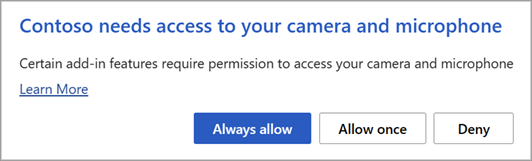
- [許可] を選択すると、アドインは要求されたデバイス機能にアクセスできます。 付与するアクセス許可は、アドインをアンインストールするまで、またはアドインが実行されているブラウザーのキャッシュをクリアするまで保持されます。
- [ 一度許可] を選択した場合、アドインは、実行されているブラウザー タブまたはウィンドウが閉じられるまで、要求されたデバイス機能にアクセスできます。
- [拒否] を選択した場合、アドインは要求されたデバイス機能にアクセスできません。 次回アドインにアクセスが必要になると、アクセス許可を要求するダイアログが表示されます。
[許可] を選択した後でアドインのデバイス機能へのアクセスを変更する場合は、まずアドインをアンインストールするか、ブラウザー キャッシュをクリアする必要があります。
購入したアドインをキャンセルする方法
続行したくない Microsoft 365 ストアを通じてアドインをサブスクライブしている場合は、そのサブスクリプションを取り消すことができます。
Microsoft 365 アプリケーションを開き、リボンの [ ホーム ] タブに移動します。
[アドイン] を選択し、[その他のアドイン] > [マイ アドイン] タブを選択して、既存のアドインを表示します。
キャンセルするアプリを選択し、[ マイ アドインの管理] を選択します。
[支払と請求] セクションで、[サブスクリプションのキャンセル] を選びます。
[ OK] を選択 し、[ 続行] を選択します。
完了すると、アプリ一覧のコメント フィールドに "アプリのサブスクリプションがキャンセルされました" というメッセージが表示されます。
なぜアドインがクラッシュするのですか
アドインによっては、組織の IT 部門のポリシーと両立しない場合があります。 Microsoft 365 プログラムに最近インストールされたアドインの場合、データ実行防止 (DEP) によってアドインが無効になり、プログラムがクラッシュする可能性があります。
関連項目
Outlook 用 Microsoft 365 アドインを入手する
Project 用の Microsoft 365 アドインを取得する
リンク ノートを取る
OneNote のノートをWordまたはPowerPointドキュメントにリンクする方法については、「リンクされたノートを作成する」を参照してください。
Excel Windows アドイン
ソルバーや問い合わせなど、特定の Excel アドインに関するヘルプをお探しの場合は、「 Excel for Windows アドインのヘルプ」を参照してください。
[COM アドイン] ダイアログ ボックスを使用する Excel アドインに関する追加のヘルプをお探しの場合は、「Excel でアドインを追加または削除する」を参照してください。