
3-D 列、3-D 円錐、または 3-D ピラミッド グラフには、変更できる深度 (系列) 軸 (z 軸とも呼ばれます) があります。 目盛間と軸ラベル間の間隔を指定し、軸に沿った配置を変更し、系列の表示順を逆順にすることができます。
グラフ内の他の軸のスケールを変更するには、「グラフの水平 (カテゴリ) 軸のスケールを変更する」または「グラフの垂直 (値) 軸のスケールを変更する」を参照してください。
3-D グラフで、変更する深さ軸をクリックするか、次の操作を実行してグラフ要素の一覧から軸を選択します。
- グラフ内の任意の場所をクリックします。
[グラフ ツール] が表示され、[デザイン]、[レイアウト]、[書式] の各タブが表示されます。 - [書式] タブの [現在の選択範囲] グループで [グラフの要素] ボックスの横の矢印をクリックして、[奥行き (系列) 軸] をクリックします。
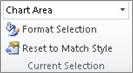
- グラフ内の任意の場所をクリックします。
[書式] タブの [現在の選択範囲] グループの [選択対象の書式設定] をクリックします。
[ 軸の書式設定 ] ダイアログ ボックスで、選択されていない場合は [ 軸オプション] を クリックし、次の 1 つ以上の操作を行います。
大事な 次のスケーリング オプションは、深度軸が選択されている場合にのみ使用できます。- 目盛の間隔を変更するには、[目盛の間隔] に目的の数値を入力します。
メモ 入力した数値によって、目盛りの間に表示されるデータ系列の数が決まります。 - 軸ラベルの間隔を変更するには、[ラベルの間隔] で、[間隔の単位] をクリックし、テキスト ボックスに必要な数字を入力します。
ヒント 「 1 」と入力してすべてのデータ系列のラベルを表示し、 2 を入力して他のすべてのデータ系列のラベルを表示し、 3 番目のデータ系列ごとにラベルを表示します。 - 系列を逆順にするには、[表示順序を逆にする] チェック ボックスをオンにします。
メモ これにより、深度軸に沿って表示されるデータ系列の順序が反転します。 - 軸とラベルの目盛の配置を変更するには、[目盛の種類] ボックス、[補助目盛の種類] ボックス、[軸のラベル] ボックスで目的のオプションを選びます。
- 目盛の間隔を変更するには、[目盛の間隔] に目的の数値を入力します。
ヒント
- 軸の目盛を変更した後に、軸の書式を変更することもできます。 詳細については、「グラフの軸の表示を変更する」を参照してください。
- スケーリングでは、データ系列間のギャップ深度やギャップ幅は変更されません。 ギャップの深さまたは幅を変更するには、データ系列を右クリックし、[データ系列の 書式設定] をクリックします。 [ 系列オプション] で目的の設定を指定します。