
Microsoft Office プログラムでは、そのプログラムで最近開いたドキュメントの一覧が表示され、その一覧のリンクを使ってファイルにすばやくアクセスすることができます。 この機能は、既定で有効になっていますが、無効にしたり、再度有効にしたり、クリアしたりすることができるほか、表示されるファイルの数を変更することもできます。 ピン留めまたはお気に入りをオフにするには、ファイルの数を 0 に設定します。
注
- この機能を無効にしていた後で再度有効にした場合、一覧には、この機能を有効にした後に開いて保存したファイルだけが表示されます。
- Windows エクスプローラーを使用するなど、ファイルを閉じて別の場所に移動した場合、最近作成したリスト内のそのファイルへのリンクは機能しなくなります。 [ファイル] から場所を選択し>開き、ファイルを参照して開く必要があります。 その新しい場所からファイルを開くと、そのリンクが一覧に追加されます。 このようにファイルを開く方法については、 「[ファイル] メニューからファイルを開く」を参照してください。
Microsoft 365 の "ピン留め"
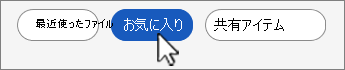
Microsoft 365 の最近のバージョンでは、ピン留めはお気に入りを優先すると見なされています。 違いは、お気に入りのファイルや "ピン留めされた" ファイルを見つけやすくする別のリストからファイルを追加または削除するということです。 [最近使ったリスト] は、新しいリストが追加されるとファイルをスクロールオフできる自動リストですが、[ お気に入り] リストは永続的またはユーザーがキュレーションしたリストです。 明示的に削除するまで、ファイルは [お気に入り] リストに表示されます。 ファイルが開いているウィンドウに 、[最近使った ] と [お気に入り ] の一覧が表示されます。
ファイルを [お気に入り] に追加するには
- [ ファイル ] タブで [ 開く ] を選択して、[ 最近使った ファイル] の一覧を表示します。
- 任意のファイル名を右クリックし、[ お気に入りに追加] を選択します。
[最近使ったファイル] リストにファイルが表示されますが、[お気に入り] リストからいつでもファイルをすばやく開くことができます。
お気に入りからファイルを削除するには
- [ファイル] タブで、[ 開く ] を選択し、一覧の上部にある [お気に入り ] を選択します。
- 削除するファイル名を右クリックし、[ お気に入りから削除] を選択します。
[最近使ったファイル] リストにファイルが引き続き表示されます。
注意
[最近] または [お気に入り] のいずれかのファイルで右クリックして [リストから削除] を選択すると、両方の場所から削除されます。
以前のバージョンで最近使用したファイルリストにファイルをピン留めする
- [ ファイル ] タブで、[ 開く ] を選択して、最近使用したファイルの一覧を表示します。
- ピン留めするファイルの上にマウス ポインターを合わせ、[ このアイテムを一覧にピン留めする
![] [Office 2016 のピン留め解除] ボタン](../media/office-2016-unpin-button.png) (ファイル一覧の右端) を選択します。
(ファイル一覧の右端) を選択します。
ファイルがリストにピン留めされている場合、ピン 留めアイコンは次のようになります: 。
。
ヒント
もう一度ピン留めボタンを選択して、ファイルのピン留めを解除します。
一覧に固定されたファイルは時系列で表示されます。最近使用したファイルが一番上に表示されます。
最近使用したファイルの一覧から個々のファイルを削除する
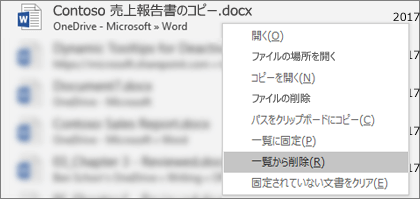
最近使用したファイルの一覧からファイルを削除するには、ファイルを右クリックし、[リストから削除] を選択します。
注意
システム全体からファイルを実際に削除する場合を除き、[ファイルの削除] ではなく [リストから削除] を選択してください。
最近使ったファイルの一覧に表示するファイルの数を変更する
- [ファイル] タブで、[オプション]、[詳細設定] の順に選びます。
- [表示] の [ 最近使ったドキュメントのこの数を表示 する] ボックスに、 表示するファイルの数を入力します。
ヒント
最近使用したファイルの一覧にファイルが表示されないようにするには、[最近使用した ドキュメントのこの数を表示する] を 0 に設定します。
固定表示を解除したファイルを最近使ったファイルの一覧からクリアする
- [ファイル] タブの [開く] を選択します。
- 一覧内のファイルを右クリックし、[ 固定されていないドキュメントのクリア] を選択します。
- [ はい] を 選択して一覧をクリアします。
最近使用したファイルの一覧に、最近使用していない古いファイルが突然表示されました。
最近使用したファイルの一覧は、Microsoft アカウントと同期されます。 複数のデバイス (たとえば、デスクトップとラップトップ) にサインインする場合、いずれの場所でも同じファイルが一覧表示されるので、アクセスが簡単になり、便利です。
ただし、古いコンピューターをしばらく使用していなかった場合、そのコンピューターを再びネットワークに接続したときに同期が行われ、現在の最近使用したファイルの一覧に古い一覧からの文書が表示されることがあります。
これが起こり得るもう一つの方法は、家族のような他の誰かがコンピュータを使用している場合です。 家族があなたの名前でサインインして文書を使用すると、それがあなたの最近使用したファイルの一覧に表示されることがあります。
このような予期しないファイルを削除する最良の方法は、前述の "最近使用したファイルの一覧から個々のファイルを削除する" の手順に従うことです。 予期しないファイルを右クリックし、[リストから削除] を削除してください。