

[ 自動回復] オプション が有効になっている場合は、作業中にファイルのバージョンを自動的に保存できます。 特定の内容を回復する方法は、ファイルを保存したタイミングによって異なります。
ファイルを保存した場合
作業していたファイルを開きます。
ファイル>情報に移動します。
[ ブックの管理 ] または [プレゼンテーションの管理] で、 (保存せずに閉じたとき) というラベルの付いたファイルを選択します。
ファイルの上部にあるバーで、[ 復元 ] を選択して、以前に保存したバージョンを上書きします。

ヒント
Word では、[元に戻す] ではなく [比較] をクリックすると、バージョンを比較することもできます。
ファイルを保存していない場合
-
[ファイル>情報]>[ドキュメントの管理]> Excel で未保存のブックを復元するか、または PowerPoint で未保存のプレゼンテーションを復元する] に移動します。
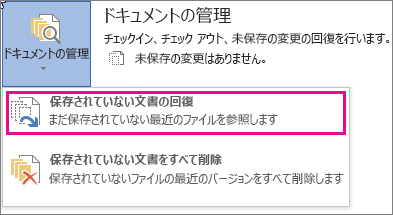
- ファイルを選択してから 、[開く] を選択します。

- ファイルの上部にあるバーで、[ 名前を付けて保存] を選択してファイルを保存します。
