新しいコピーを作成せずにファイルの名前または場所を変更するには、次の手順に従います。
Microsoft 365 サブスクライバーの場合、Office ファイルの名前を変更または移動する最も簡単な方法は、Word などの Microsoft 365 デスクトップ アプリケーションでファイルを開き、タイトル バーでファイル名を選択することです。 表示されるメニューで、ファイル名を変更したり、ファイルの移動先の新しい場所を選択したり、ファイルのバージョン履歴を表示したりすることができます。
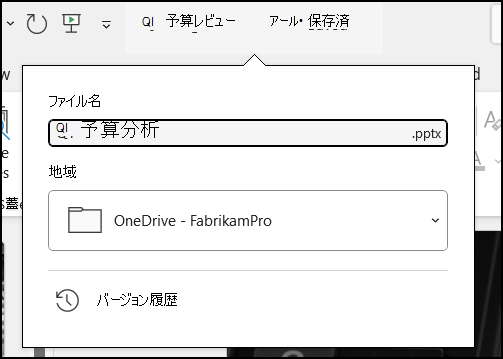 ファイルが Microsoft Office ファイルではない場合、または Microsoft 365 サブスクライバーではない場合、ファイルの名前を変更または移動する最も簡単な方法は、Windows のエクスプローラーを使用することです。
[マイ コンピューター] に移動するか、キーボードの Windows キー + E を押して、エクスプローラーを開きます。 名前を変更するファイルを見つけて選択し、リボンの [ 名前の変更 ] を選択します (またはキーボードの F2 キーを押します)。 ファイルに付けたい新しい名前を入力し、 Enter キーを押します。
Microsoft 365 サブスクライバーの場合、Office ファイルの名前を変更または移動する最も簡単な方法は、Word などの Microsoft 365 デスクトップ アプリケーションでファイルを開き、タイトル バーでファイル名を選択することです。 表示されるメニューで、ファイル名を変更したり、ファイルの移動先の新しい場所を選択したり、ファイルのバージョン履歴を表示したりすることができます。
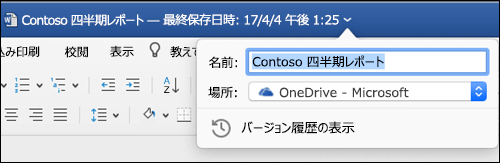
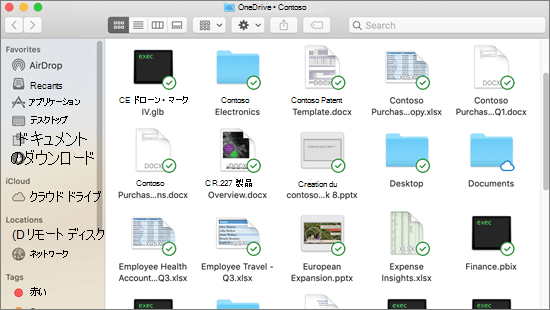
ファイルが Microsoft Office ファイルではない場合、または Microsoft 365 サブスクライバーではない場合、Mac でファイルの名前を変更したり移動したりする最も簡単な方法は、Finder を使用することです。 ファイルを検索して選択し、[ ファイル>名前の変更] を選択します。 新しい名前を入力し、 Enter キーを押します。
Office for the web で新しい空白のドキュメントを開始すると、ドキュメントは "Document4" や "Presentation2" のような名前になります。 編集中に文書の名前を変更するか、ドキュメントを再配置するには、ブラウザー ウィンドウの上部付近にあるファイル名を選択し、目的の名前を入力します。
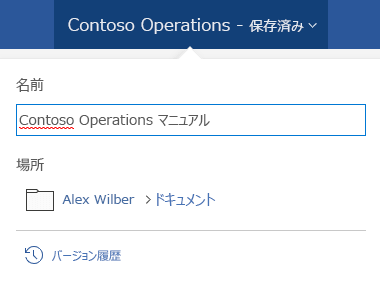
入力時に何も起こらない場合は、編集表示になっていることをチェックして、編集表示になっていることを確認します ([表示] タブを選択して、[表示] または [編集中] というボックスを探します。[表示中] と表示される場合は、ボックスを展開して [編集] を選択します)。
PowerPoint for the web を除き、他のユーザーが同時に作業している場合、ファイルの名前を変更することはできません。 自分が文書内に 1 人だけ表示されるまで待ってから、名前を変更します。
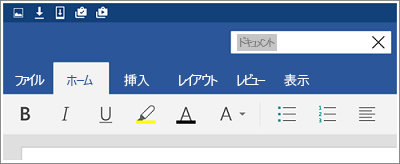
Android の Office でファイルの名前を変更するには、適切な Office アプリ (Word、Excel など) でファイルを開き、アプリの上部にあるファイル名をタップするだけです。 新しい名前を入力して、キーボードの [完了 ] をタップします。
他のユーザーが同時に作業している場合、ファイルの名前を変更することはできません。 自分が文書内に 1 人だけ表示されるまで待ってから、名前を変更します。
iOS 版 Office でファイル名を変更するには、Office アプリを開き、[ファイル] メニューでファイルを見つけ、[ その他 ] ボタン (3 つのドットのアイコン) をタップします。 コンテキスト メニューから [ 名前の変更 ] を選択し、新しい名前を入力して、ダイアログ ボックスの右上隅にある [ 名前の変更 ] をタップします。
![3 点ボタンをタップして [名前の変更] を選択して、ファイルの名前を変更します](../media/word-ios-rename-file.png)
他のユーザーが同時に作業している場合、ファイルの名前を変更することはできません。 自分が文書内に 1 人だけ表示されるまで待ってから、名前を変更します。
ご意見をお待ちしています。
この記事の内容はお役に立ちましたか。特に、お役に立たなかった場合は、下のフィードバック コントロールを使用して建設的なアイデアをお寄せください。Microsoft では引き続き改善に取り組んで参ります。
