
Office のプログラムには、ファイルを PDF として保存したり変換したりする機能があり、ファイルを他の人と共有する場合や、印刷業者を利用して印刷する場合に利用できます。 また、他のソフトウェアやアドインは必要ありません。
PDF 形式は、ファイルを次のようにしたいときに使用します。
- ほとんどのコンピューターで同じように表示されるようにする
- ファイル サイズを小さくする
- 業界の形式に準拠する
例としては、履歴書、法律文書、ニュースレター、読み取り (編集されていない) と印刷を目的としたファイル、プロの印刷を目的としたファイルなどがあります。
重要
- Microsoft Wordを含む多くのプログラムでは、PDF ファイルを開いて編集できます。 PDF として何かを共有するだけでは、受信者がファイルを編集できないことを保証するのに十分ではありません。
- スプレッドシートを PDF に変換すると、変換中にスプレッドシート内の内部リンクが失われ、リンクを確認する必要があります。 ただし、他のソースへの外部リンクは問題ありません。
詳しい手順を参照するには、ドロップダウン リストで Office プログラムを選択してください。
Office プログラム別の設定方法
Access
PDF 形式で発行するテーブルまたはレポートを開きます。
[ 外部データ ] タブの [ エクスポート ] グループで、[ PDF] または [XPS] を選択します。
[ファイル名] ボックスで、ドキュメントの名前を入力または選びます。
[ 名前を付けて保存] の一覧で 、[ PDF (* .pdf)] を選択します。
- 文書に高い印刷品質が必要な場合は、[Standard (オンラインで発行して印刷する)] を選択します。
- ファイル サイズが印刷品質よりも重要な場合は、[ 最小サイズ (オンライン公開)] を選択します。
[ オプション] を 選択して、印刷するページを設定し、マークアップを印刷するかどうかを選択し、出力オプションを選択します。 [OK] を選択します。
[発行] を選択します。
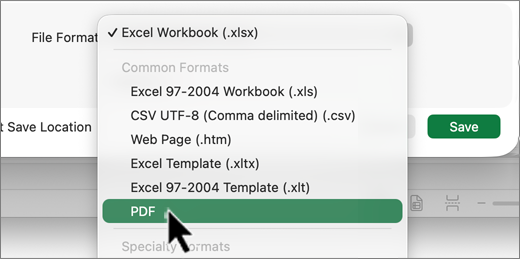
Excel
注
Power View シートを PDF ファイルとして保存することはできません。
[ファイル] タブを選択します。
[ 名前を付けて保存] または [コピーを保存] を選択します。
[ ファイル名 ] ボックスに、ファイルの名前を入力します (まだ入力していない場合)。
[ 名前を付けて保存] の一覧で 、[ PDF (* .pdf)] を選択します。
- ファイルを保存した後に、指定した形式でそのファイルを開く場合は、[発行後にファイルを開く] チェック ボックスをオンにします。
- 文書に高い印刷品質が必要な場合は、[Standard (オンラインで発行して印刷する)] を選択します。
- ファイル サイズが印刷品質よりも重要な場合は、[ 最小サイズ (オンライン公開)] を選択します。
[ オプション] を 選択して、印刷するページを設定し、マークアップを印刷するかどうかを選択し、出力オプションを選択します。 Excel の [オプション] ダイアログ ボックスの詳細については PDF オプションの詳細を参照してください。 完了したら 、[OK] を選択します 。
[保存] を選択します。
OneNote
- [ファイル] タブを選択します。
- [エクスポート] を選択します。
- [ 現在のエクスポート] で、PDF として保存するノートブックの部分を選択します。
- [ 書式の選択] で 、[ PDF (*.pdf)] を選択し、[エクスポート] を選択 します。
- [名前を付けて保存] ダイアログ ボックスで、[ファイル名] フィールドにノートブックの名前を入力します。
- [保存] を選択します。
PowerPoint
[ファイル] タブを選択します。
[エクスポート] を選択します。
[ ファイル名 ] ボックスに、ファイルの名前を入力します (まだ入力していない場合)。
[ 名前を付けて保存] の一覧で 、[ PDF (* .pdf)] を選択します。
- ファイルを保存した後に、指定した形式でそのファイルを開く場合は、[発行後にファイルを開く] チェック ボックスをオンにします。
- 文書に高い印刷品質が必要な場合は、[Standard (オンラインで発行して印刷する)] を選択します。
- ファイル サイズが印刷品質よりも重要な場合は、[ 最小サイズ (オンライン公開)] を選択します。
[ オプション] を 選択して、印刷するページを設定し、マークアップを印刷するかどうかを選択し、出力オプションを選択します。 完了したら 、[OK] を選択します 。
[保存] を選択します。
Project
- [ ファイル ] タブで、[ エクスポート] を選択します。
- [ PDF/XPS ドキュメントの作成 ] を選択し、[ PDF/XPS の作成] を選択します。
- [ ファイル名 ] ボックスに、ファイルの名前を入力します (まだ入力していない場合)。
- [名前を付けて保存] の一覧で、[PDF Files (*.pdf)]または [XPS Files (*.xps)] を選択し、[OK] を選択します。
- [ ドキュメント エクスポート オプション] ダイアログ ボックスで、[ 発行範囲] を選択し、[ 印刷以外の情報を含める ] を選択するか、 ISO 19500-1 コンプライアンス (PDF/A) を選択します。
書式設定のヒント
Project ではすべての PDF または XPS 書式設定機能がサポートされているわけではありませんが、一部の印刷オプションを使用して最終的なドキュメントの外観を変更することはできます。
[ ファイル>印刷] を選択し、次のいずれかのオプションを変更します。
- 日付
- 印刷の向き
- 用紙サイズ
- ページ設定
[ページ設定] ダイアログ ボックスで、次のタブのオプションを変更できます。
- 余白
- 凡例
- ビュー
Publisher
[ファイル] タブを選択します。
[名前を付けて保存] を選択します。
[ ファイル名 ] ボックスに、ファイルの名前を入力します (まだ入力していない場合)。
[ 名前を付けて保存] の一覧で 、[ PDF (* .pdf)] を選択します。
ドキュメントの最適化方法を変更する場合は、[ 変更] を選択します。 (Publisher 2013 または Publisher 2016 で [オプション] を選択します)。
- 画像の解像度と印刷対象外の情報を必要に応じて変更します。
- [ 印刷オプション] を 選択して、ドキュメントの印刷オプションを変更します。
- 完了したら 、[OK] を選択します 。
ファイルを保存した後に、指定した形式でそのファイルを開く場合は、[発行後にファイルを開く] チェック ボックスをオンにします。
[保存] を選択します。
Visio
[ ファイル ] タブで、[ エクスポート] を選択します。
[ PDF/XPS ドキュメントの作成 ] を選択し、[ PDF/XPS の作成] を選択します。
[ ファイル名 ] ボックスに、ファイルの名前を入力します (まだ入力していない場合)。
[ 名前を付けて保存] の一覧で 、[ PDF (* .pdf)] を選択します。
- ファイルを保存した後に、指定した形式でそのファイルを開く場合は、[保存後にファイルを自動的に表示する] チェック ボックスをオンにします。
- 文書に高い印刷品質が必要な場合は、[Standard (オンラインで発行して印刷する)] を選択します。
- ファイル サイズが印刷品質よりも重要な場合は、[ 最小サイズ (オンライン公開)] を選択します。
[ オプション] を 選択して、印刷するページを設定し、マークアップを印刷するかどうかを選択し、出力オプションを選択します。 [OK] を選択します。
[発行] を選択します。
Word
- ファイルが以前に保存されていた場合は、[ファイル] > [コピーの保存] を選択します。
ファイルが保存されていない場合は、[ファイル] > [名前を付けて保存] または [コピーの保存] を選択します。 - [ 参照] を 選択して、ファイルを保存するコンピューター上の場所を選択します。
- ドロップダウン リストで 、[PDF] を選択 します。

- [保存] を選択します。
[その他のオプション>オプション] を選択して PDF をカスタマイズします。
- 文書の一部のページから PDF ファイルを作成するには、[ページ範囲] の下のオプションを選びます。
- 変更履歴を PDF に含めるには、[発行対象] の下で [変更とコメントの内容を含む文書] を選択します。 または、[文書] が選択されていることを確認します。
- PDF ファイルにブックマークのセットを作成するには、[次を使用してブックマークを作成] を選択します。 次に、[見出し] を選択するか、文書にブックマークを追加した場合は、[Word ブックマーク] を選択します。
- PDF に文書プロパティを含める場合は、[文書プロパティ] が選択されていることを確認します。
- スクリーン リーダー ソフトウェアを使用するときに文書を簡単に読めるようにするには、[アクセシビリティ用のドキュメント構造タグ] を選択します。
- ISO 19005-1 準拠 (PDF/A) このオプションは、アーカイブ標準であるバージョン 1.7 PDF として PDF ドキュメントを出力します。 PDF/A は、ドキュメントが後で別のコンピューターで開かれたときに同じように表示されることを保証するのに役立ちます。
- フォントが埋め込まれていない場合のビットマップ テキスト フォントを文書に埋め込めることができない場合、PDF はテキストのビットマップ 画像を使用して、PDF が元の文書と同じように見えるようにします。 このオプションが選択されておらず、ファイルで埋め込みできないフォントが使用されている場合、PDF リーダーは別のフォントに置き換わる可能性があります。
- パスワードを使用してドキュメントを暗号化する パスワードを持つユーザーのみが PDF を開くことができるようにアクセスを制限するには、このオプションを選択します。 [OK] を選択すると、Word [PDF ドキュメントの暗号化] ボックスが開き、パスワードを入力して再入力できます。
Word で PDF を開いてコンテンツをコピーする
Word で開くことにより、PDF から必要なコンテンツをコピーできます。
[ファイル] >[開く] に移動し、PDF ファイルを参照します。 PDF コンテンツが Word の新しいファイルに開かれます。 ここから画像や図など、必要なコンテンツをコピーできます。
![編集モード メニュー、[デスクトップ アプリで開く] コマンド](../media/word-online-open-in-desktop-app.png)
![[ファイル] > [エクスポート] をタップして、ドキュメントを PDF にエクスポートします](../media/word-ios-export-to-pdf.png)
ポータブル ドキュメント形式 (PDF) は 、ドキュメントの書式設定を保持し、ファイル共有を有効にします。 PDF 形式のファイルは、オンラインで表示した場合も印刷した場合も、作成者の意図した書式が正確に維持されます。 PDF 形式は、ドキュメントを業者に渡して印刷する場合にも適しています。 PDF は、多くの機関や組織で受け入れ可能な形式として採用されており、ビューアーは XPS に比べて多くの種類のプラットフォームのものが揃っています。
XML Paper Specification (XPS) 形式は、文書の書式を維持したままファイルの共有を可能にする電子ファイル形式です。 XPS 形式では、ファイルをオンライン表示または印刷したときに、意図した書式が正確に維持され、また、ファイル内のデータを容易に変更することはできません。
重要
ほとんどの最新の Web ブラウザーでは、PDF ファイルを開いて表示できます。 ただし、古いオペレーティング システムがある場合は、Adobe Systems から入手できる Acrobat Reader などの PDF リーダーがデバイスにインストールされている必要があります。