

カスタマイズ可能なクイック アクセス ツール バーには、リボンに現在表示されているタブとは無関係の一連のコマンドが含まれています。 クイック アクセス ツール バーは、2 つの可能な場所のいずれかから移動できます。また、コマンドを表すボタンをクイック アクセス ツール バーに追加することもできます。
注
- Microsoft Office では、オプションでコマンドを表すボタンのサイズを大きくすることはできません。 ボタンのサイズを大きくする唯一の方法は、使用する画面解像度を下げることです。
- クイック アクセス ツール バーを複数行で表示することはできません。
- クイック アクセス ツール バーに追加できるのはコマンドのみです。 リボンにも表示される、ほとんどの一覧の内容 (インデントの値や行間隔の値、個々のスタイルなど) をクイック アクセス ツール バーに追加することはできません。 ただし、 Office のリボンをカスタマイズ して、リボンを希望どおりにカスタマイズできます。 たとえば、ユーザー設定タブやユーザー設定グループを作成して、よく使用するコマンドを追加することができます。
目的に合ったトピックをクリックしてください
- クイック アクセス ツール バーの表示/非表示を切り替える
- クイック アクセス ツールバーを移動する
- クイック アクセス ツール バーのコマンド ラベルの表示または非表示を切り替える
- クイック アクセス ツール バーにコマンドを追加する
- リボンにないクイック アクセス ツール バーにコマンドを追加する
- クイック アクセス ツール バーからコマンドを削除する
- クイック アクセス ツール バーのコマンドの順序を変更する
- [オプション] コマンドを使用してクイック アクセス ツール バーをカスタマイズする
- カスタマイズされたクイック アクセス ツール バーをエクスポートする
- カスタマイズされたクイック アクセス ツール バーをインポートする
- カスタム グループがクイック アクセス ツール バーに緑色または青色のボールを表示する場合
クイック アクセス ツール バーの表示/非表示を切り替える
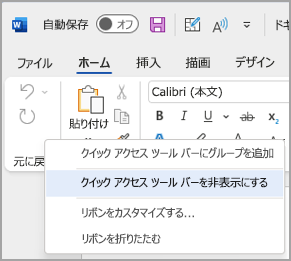
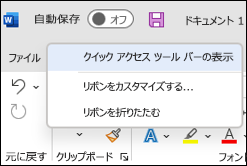
リボンを右クリックして、次のいずれかの操作を行います。
クイック アクセス ツール バーが表示されている場合は、[ クイック アクセス ツール バーを非表示にする] を選択します。
クイック アクセス ツール バーが非表示になっている場合は、[ クイック アクセス ツール バーの表示] を選択します。
注
また、[クイック アクセス ツール バーを 非表示にする] を選択して、[クイック アクセス ツール バーのカスタマイズ] メニューでクイック アクセス ツール バーを非表示にすることもできます。
クイック アクセス ツールバーを移動する
地域
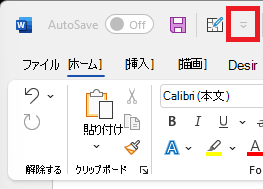
クイック アクセス ツールバーは次の 2 つの場所のいずれかに配置できます。
リボンの上の、タイトル バー (既定の位置)
リボンの下
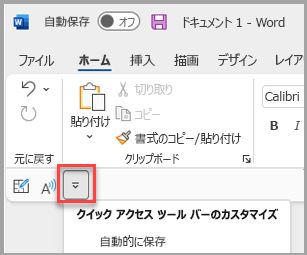
場所の変更
クイック アクセス ツール バーの場所は、ある場所から別の場所に移動できます。
[
![クイック アクション ツールバーのカスタマイズ] ボタン](media/outlook-customize-the-quick-action-toolbar-button-icon.png) [クイック アクセス ツールバーのカスタマイズ] を選択します。
[クイック アクセス ツールバーのカスタマイズ] を選択します。一覧で、[ リボンの下に表示] または [ リボンの上に表示] を選択します。
注
位置コマンドは、[ オプション] で設定できます。 [ファイル>オプション]>[クイック アクセス ツール バー] > [ツールバーの位置] を選択します。
クイック アクセス ツール バーでコマンド ラベルの表示または非表示を切り替える
クイック アクセス ツール バーがリボンの下に設定されている場合、コマンド ラベルを表示または非表示にできます。
- [ [クイック アクセス ツールバーのカスタマイズ] を選択します。
- 一覧で、[ コマンド ラベルの表示 ] または [ コマンド ラベルの非表示] を選択します。
クイック アクセス ツール バーにコマンドを追加する
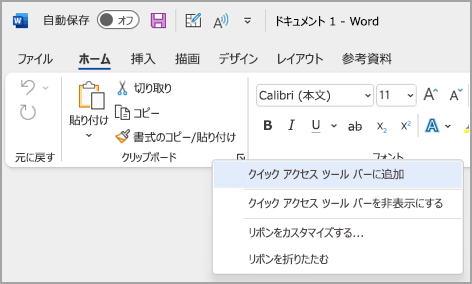
リボンで適切なタブまたはグループを選択して、クイック アクセス ツール バーに追加するコマンドを表示します。
コマンドを右クリックし、ショートカット メニューの [ クイック アクセス ツール バーに追加] を選択します 。
リボンにないクイック アクセス ツール バーにコマンドを追加する
- [ 、[クイック アクセス ツールバーのカスタマイズ ] の順に選択し、[ その他のコマンド] を選択します。
- [ コマンドの選択] ボックスの一覧で、[ リボンにないコマンド] をクリックします。
- 一覧でコマンドを見つけて、[ 追加] を選択します。
ヒント
[リボンにないコマンド] ボックスの一覧で目的のコマンドが見つからない場合は、[コマンドの選択] を [すべてのコマンド] に設定してみてください。
クイック アクセス ツール バーからコマンドを削除する
- クイック アクセス ツール バーから削除するコマンドを右クリックします。
- ショートカット メニューのクイック アクセス ツール バーから [チーム
![のごみ箱の削除] ボタン](media/teams-delete-team-trash-can-icon.png) の削除を選択します。
の削除を選択します。
クイック アクセス ツール バーのコマンドの順序を変更する
- ツールバーの [ [クイック アクセス ツールバーのカスタマイズ] を選択して、[その他のコマンド] を選択します。
- [ クイック アクセス ツールバーのカスタマイズ] で、移動するコマンドを選択します。
- 右側の矢印を [ 上へ移動 ] または [下へ移動 ] を選択します。
[オプション] コマンドを使用してクイック アクセス ツール バーをカスタマイズする
[オプション] コマンドを使用して、クイック アクセス ツール バーにコマンドを追加する、クイック アクセス ツール バーからコマンドを削除する、およびクイック アクセス ツール バーのコマンドの順序を変更することができます。
[ ファイル ] タブで [オプション]、[クイック アクセス ツール バー] の順に選択します。
[>>の追加] ボタンと [<< 削除] ボタンを使用して、[Access ツールバーのカスタマイズ] リストと [リストから選択] コマンドの間でアイテムを移動します。
注
[ コマンドの選択] リストで項目を検索するには、最初にアプリ内でその場所と名前を確認すると役立つ場合があります。 アプリに表示されなくなったコマンドも、 ここに [すべてのコマンド] の下に一覧表示できます。 この種類のコマンドを識別しやすくするために、このフォームでは、従来のコマンド名の横のかっこ内に、数式 (数式の貼り付け) や値 (値の貼り付け) のように、よりわかりやすいヒント名が表示されることがあります
クイック アクセス ツール バーを初期設定に戻す
- ツールバーの [ [クイック アクセス ツールバーのカスタマイズ] を選択して、[その他のコマンド] を選択します。
- [ クイック アクセス ツールバーのカスタマイズ ] ウィンドウで、右下 にある [リセット ] を選択します >クイック アクセス ツール バーのみをリセットします。
カスタマイズされたクイック アクセス ツール バーをエクスポートする
リボンとクイック アクセス ツール バーのユーザー設定をファイルにエクスポートできます。また、そのファイルをインポートして、共同作業者が使用したり、別のコンピューターで使用したりできます。
- クイック アクセス ツール バー>ファイル > オプションを選択します。
- [ インポート/エクスポート] > [すべてのカスタマイズをエクスポート] を選択します。
リボンをカスタマイズする方法の詳細については、「 Office でリボンをカスタマイズする」を参照してください。
カスタマイズされたクイック アクセス ツール バーをインポートする
ユーザー設定ファイルをインポートして、リボンとクイック アクセス ツール バーの現在のレイアウトを置き換えることができます。 ユーザー設定をインポートできるため、Microsoft Office プログラムの外観を共同作業者間で統一したり、コンピューター間で統一したりできます。
重要
リボンのユーザー設定ファイルをインポートすると、リボンおよびクイック アクセス ツール バーの以前のユーザー設定はすべて失われます。 現在使用しているユーザー設定に戻す可能性がある場合は、新しいユーザー設定をインポートする前に、現在使用しているユーザー設定をエクスポートする必要があります。
- クイック アクセス ツール バー> [ファイル>オプション] を選択します。
- [ インポート/エクスポート] > [カスタマイズ ファイルのインポート] を選択します。
リボンをカスタマイズする方法の詳細については、「 Office でリボンをカスタマイズする」を参照してください。
カスタム グループがクイック アクセス ツール バーに緑色または青色のボールを表示する場合
アイコンは、アイコンが選択されたときにクイック アクセス ツール バーに表示されるコマンドのカスタム グループを表します。 クイック アクセス ツール バーのカスタム グループにアイコンの緑色または青色のボールが表示される場合は、そのカスタム グループのアイコンが選択されていないことを意味します。 カスタム グループが既に作成されてクイック アクセス ツール バーに表示される後に、そのグループのアイコンを追加できます。
- クイック アクセス ツール バーのドロップダウンで、[ その他のコマンド] を選択します。
- 左側のナビゲーション バーで、[ リボンのカスタマイズ] を選択します。
- 右側の [リボンのユーザー設定] 列で、カスタム グループを選択します。
- [名前の変更] を選択します。
- アイコンを選択します。
- OK>OK を選択します。
注
コマンドのカスタム グループを作成するには、「Office のリボンのカスタマイズ」を参照してください