
ヒント: お使いの言語ではないビデオ? [クローズド キャプション] [![クローズド キャプション] ボタン を](media/closed-captioning-button-image.png) 選択してみてください。
選択してみてください。
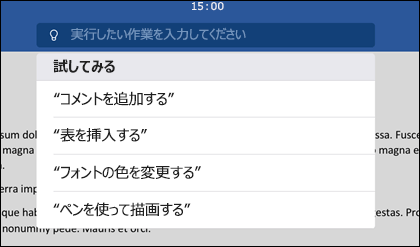
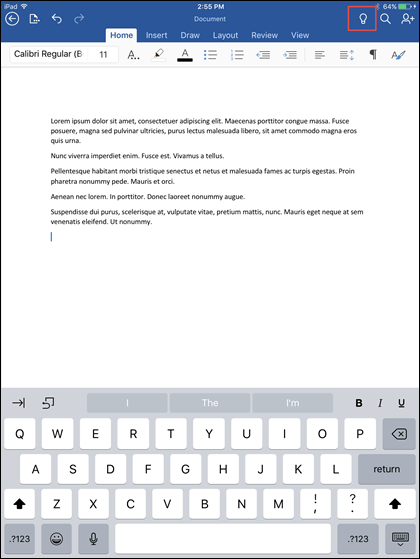
Office 2016 のリボンのテキスト ボックスに、[操作を 教えてください] というテキスト ボックスが表示されます。 これはテキスト フィールドで、次に実行する内容に関する単語やフレーズを入力し、使用する機能や実行するアクションをすばやく取得できます。 また、Tell Me を使用して、探しているものに関するヘルプを見つけたり、スマート ルックアップを使用して入力した用語を調査または定義したりすることもできます。
注
Microsoft では、Office でより多くのことを達成するために、新しいことを継続的にテストしています。 そのため、リボンで行う操作を通知する代わりに、[検索] が表示される場合があります。 機能は同じです。新しいアイデアを試して、より見つけやすくしています。 検索の使用方法の詳細については、「 Office で Microsoft Search で必要なものを検索する」を参照してください。
![Wordのリボンの [通知] 検索ボックスを表示します。](media/wd2016-tellme-example.png)
定義
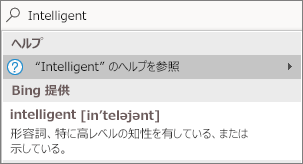
Office 2016 を使用している場合は、インテリジェント サービスを選択し、インターネットに接続している場合は、[通知] 検索ボックスに任意の単語を入力すると、その単語の定義を取得Bing。
連絡先
ビジネスで Office 2016 を使用していて、現在インターネットに接続している場合は、organizationの誰かの名前を [通知] 検索ボックスに入力すると、ディレクトリで連絡先情報が検索されます。 その名前にカーソルを合わせると、連絡先カードが表示され、現在のファイルを共有できるようになります。
![ディレクトリ内の同僚を検索するために使用されている [通知] 検索ボックス](media/office-shared-tell-me-people.png)
ドキュメント
ビジネスで Office 2016 を使用していて、現在インターネットに接続している場合は、OneDrive または SharePoint に保存したファイルの名前を入力できます。 ファイルの名前にカーソルを合わせると、現在のファイルに項目を挿入したり、Wordや Excel などの適切なアプリケーションで個別に開いたりすることができます。
![見つかったファイルの一覧を表示する [通知] 検索ボックス](media/office-shared-tell-me-documents.png)
詳細情報
![Word Online のリボンの [通知] 検索ボックスを表示します。](media/wdol-tellme-example.png)
![[通知] メニューのスクリーンショット](media/screenshot-of-tell-me-menu-001.png)
![[通知] テキスト フィールドを示すリボンWord](media/wd-univ-tell-me.png)
ご意見をお待ちしています。
この記事は、コメントの結果 として、2020 年 4 月 13 日に David によって最後に更新されました。 役に立つと思った場合、特に役に立たない場合は、以下のフィードバック コントロールを使用して、改善する方法をお知らせください。