
タッチ対応デバイスで、指、デジタル ペン、またはマウスで描画します。
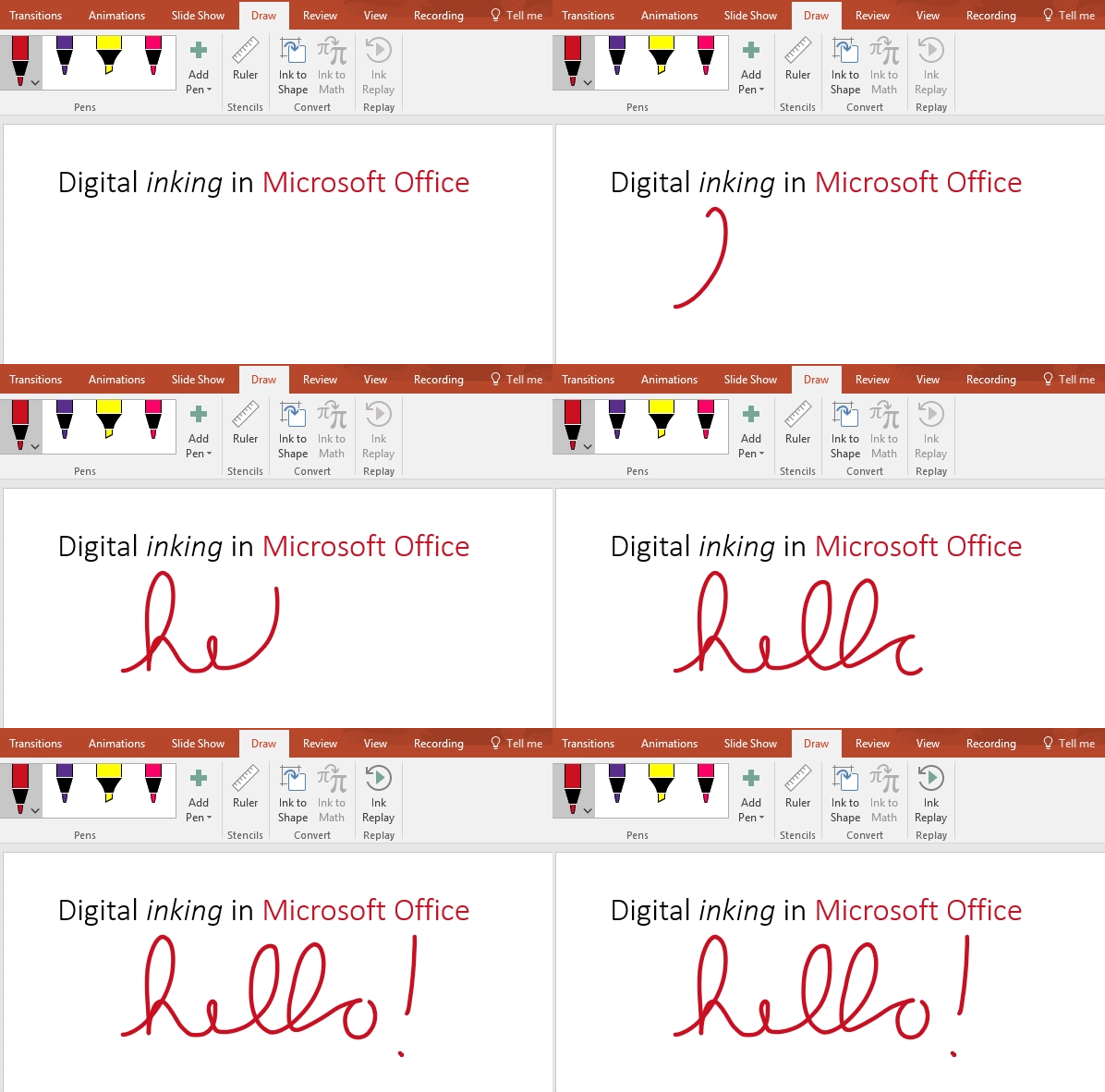
使用可能な手描き入力機能は、使用しているデバイスの種類と、使用している Microsoft 365 のバージョンによって異なります。
![[描画] ボタンを使用すると、手描き入力モードと通常の選択モードを切り替えることができます。](media/office365-drawtab-drawbutton.png)
|
デバイスがタッチ対応の場合は、[ 描画 ] タブが自動的にオンになります。 それ以外の場合は、[ ファイル ] タブの [オプション] を選択し、[ リボンのカスタマイズ ] を選択し、[ 描画 ] を選択してオンにします。 |
|---|
書き込み、描画、テキストの強調表示
ペンセットはカスタマイズ可能でポータブルです。 必要なペンを定義すると、Word、Excel、PowerPointで使用できるようになります。
リボンの [ 描画 ] タブでペンを選択します。
![Word リボンの [描画ツール] タブ。](media/the-drawing-tools-tab-of-the-word-ribbon-001.png)
Wordでは、インクで描画するには、[印刷レイアウト] が必要です。 ペンを選択できないように [ 描画 ] タブが淡色表示されている場合は、[ 表示 ] タブで [ 印刷レイアウト] を選択します。
Outlook で最初にメッセージの本文を選択し、描画キャンバスの [![描画キャンバス] ボタンを挿入します。](media/olk365-drawtab-drawingcanvasbuttonwithoutlabel.png) 次に、描画するペンを選択できます。
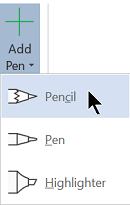
次に、描画するペンを選択できます。ペンの下向き矢印を選択して 、[太さ] オプションと [ 色] オプションを変更します。 好みのサイズと色を選択します。
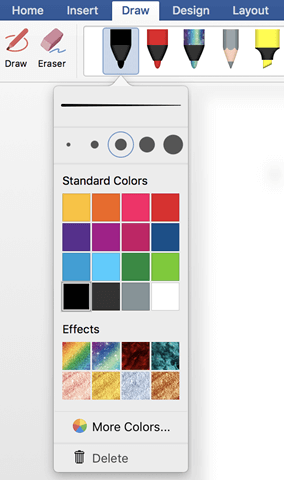
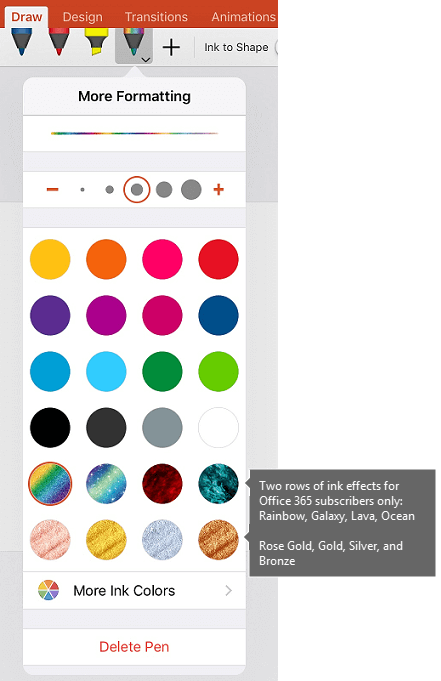
- 0.25 mm から 3.5 mm まで、ペン太さの設定は 5 つあります。 太さを選択するか、正負の符号を使ってペンを太くまたは細くします。
- メニューには 16 色の純色があり、[ その他の色] を選択するとさらに多くの色を使用できます。
- レインボー、ギャラクシー、ラヴァ、オーシャン、ローズゴールド、ゴールド、シルバー、ブロンズの8つのエフェクトも用意されています。
![[描画] タブの、Office ペン ギャラリーのペンの色と太さのオプション](media/ink-drawtab-pengallery-pendropdownoptions.png)
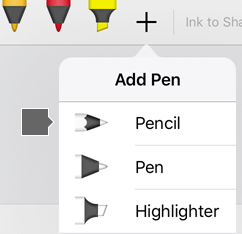
鉛筆テクスチャも使用できます。
サポートされているデジタルスタイラスを使用しながら鉛筆テクスチャで描画すると、実際の鉛筆と同じようにスタイラスを傾けて"シェーディング"効果を得ることができます。
タッチ スクリーンで書き込みまたは描画を開始します。
インク図形を描画すると、Microsoft 365 で使用した任意の図形と同様に動作します。 図形を選択して、移動またはコピー、色の変更、位置のピボットなどの操作を行うことができます。インクを停止し、注釈を選択するには、Esc キーを押します。
インクをテキストまたは図形に変換する
Wordまたは Excel: 「Office でインクを図形に変換する」を参照してください
PowerPoint: PowerPoint for Microsoft 365の「インクをテキストまたは図形に変換する」を参照してください。
その他の機能
次の見出しを選択して開くと、詳細な手順を確認できます。
インクを消去する
[ 描画ツール] で、[ 消しゴム] を選択します。
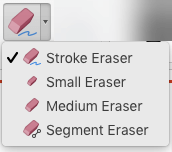
(PowerPoint for Microsoft 365では、さまざまなサイズの消しゴムから選択できます。Wordには、3 つの消しゴム オプションがあります。[消しゴム] ボタンの下矢印を選択して、目的の消しゴムを選択します)。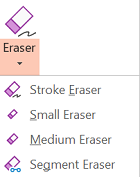
ペンまたは指で、削除するインクの上に消しゴムをドラッグします。
PowerPointの [セグメント 消しゴム] で、インクのセグメントを選択するか、そのセグメント全体をドラッグして削除します (セグメント全体を完全にワイプする必要はありません)。 セグメント間にドラッグすると、一度に複数のセグメントを簡単に消去できます。
Surface ペンなどの一部のアクティブ ペンには、デジタル インクの消去にも使うことができる消しゴムがあります。
インク描画または書き込んだテキストの一部を選択する
すべてのアプリに 描画 ツールが含まれています を切り替えるには、リボンの [ 描画 ] タブを使用します。
また、特にインクで があります。 標準オブジェクトとインク オブジェクトが混在しており、インク オブジェクトだけを選択したい場合に便利です。
Word、PowerPoint、Excel にのみ適用されます。
インクで書かれた図面または単語の一部を選択するには、 のなげなわ ツールを使用します。 (このツールでは、インク以外のオブジェクト、つまり図形、図などを選択することはできません)
[描画] タブで、[
[なげなわ] を選択します。ペンまたは指でドラッグして、選択する図面または単語の部分の周りに円を描画します。 フェードされた破線の選択領域が周囲に表示され、終了すると、なげなわした部分が選択されます。 その後、オブジェクトの移動、色の変更など、必要に応じてそのオブジェクトを操作できます。
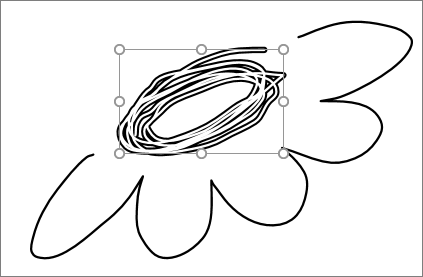
Excel と PowerPoint の両方で、デジタル ペンを使用すると、リボンの選択ツールをタップしなくても領域を選択できます。 リボンからではなく、サポートされているデジタル ペンのボタンを使って、なげなわ選択を開始できます。 その後は、ペンを使って、インク オブジェクトの移動、サイズ変更、回転を行うことができます。

デスクトップ アプリで自動手描き入力をオフにする
- [ ファイル ] メニューの [ オプション] を選択し、[ 詳細設定] を選択します。
- [ペン] セクションの [既定では、ペンを使用して、コンテンツを選択して操作します] チェック ボックスをオンにします。
この設定は、ユーザーが作成したアプリにのみ適用されるため、たとえば、Visio で自動手描き入力を有効にし、Wordでオフにすることができます。
その他のデジタル インク機能
| 機能名 | 説明 | 参照 |
|---|---|---|
| インク エディター | Windows のデジタル インクでタッチまたはデジタル ペンを使って、ドキュメントを編集します
|
自然なジェスチャを使用して文書を編集する |
| テキストまたは図形へのインク | インク描画を標準テキストまたは標準の Microsoft 365 グラフィック図形に変換する
|
インクを図形またはテキストに変換する |
| インクを図形に変換 | インク描画を標準の Microsoft 365 グラフィック図形に変換する


|
インクを図形に変換する |
| インクを数式に変換 | タッチまたはデジタル ペンを使って複雑な数式を記述し、それをテキストに変換します
|
数式を入力、挿入、または変更する |
| インクの再生 | 一連の手描き入力アクションをスライド上で再現します
|
Office でインク ストロークを再生する |
| ルーラー | インクで直線を描画したり、一連のオブジェクトの位置を合わせます
|
ルーラーを使用して直線を描画し、複数のオブジェクトを揃える |
| ノートブックでインクを使用して描画する | ノートを手書きし、図を描画またはスケッチする |
 OneNote for Windows: OneNote でノートを書き、描画する
 OneNote for Mac: インクで描画して注釈を付ける
 |
| サポート言語 | インク エディター (Word) とインクテキスト変換ツール (PowerPoint) でサポートされている言語を確認する | インクからテキストへの変換でサポートされている言語 |

![Office 365 for Mac の [描画] タブのペンと蛍光ペン](media/ink-drawtab-pengallery-basic-nodropdown-mac.png)

![Office の [描画] タブの [なげなわ選択] ボタン](media/ink-lassoselect.png)
![Office iOS アプリの [描画] タブにある基本的な手描き入力ツール](media/ppt-ipad-drawtools-october2017.png)

![iOS デバイスのPowerPointの [描画] タブでペンのセレクター](media/ink-penselector-iostab.png)

![アプリケーションの [設定] では、自動手描き入力をオフまたはオンに切り替えることができます。](media/ink-ios-settings-turnoffdefaultinking-reduced.png)
![で描画]](media/ink-drawwithtouch-android.png)
![] PowerPoint Mobileの [インクから図形へ] ボタン](media/pptmobile-forwin10-drawtab-inktoshape.png)
![Office モバイル アプリの [描画] タブの基本インク ツール](media/wordmobile-forandroid-drawtab.png)
![モバイル デバイス用のPowerPointの [描画] タブでペンの [ペン] セレクター](media/ink-penselector-androidtab.png)
![ペンが表示された [描画] タブのスクリーンショット。](media/web-draw-tab-with-pens-screenshot.png)