
モバイル デバイスを使用して、PowerPoint プレゼンテーション、Word 文書、Excel ブックに図を追加できます。
Office for Macで継続性カメラを使用する準備をする
この手順では、モバイル デバイスの iOS 12 と Mac の macOS Mojave が必要です。
- Mac デバイスと iOS デバイスの両方で同じ Apple ID にサインインします。
- 両方のデバイスで Wi-Fi が有効になっていることを確認します。
- 両方のデバイスでBluetoothも有効になっていることを確認します。
写真を撮影して追加する
これらの手順は、PowerPoint for Microsoft 365 for Macまたは PowerPoint 2019 for Mac バージョン 16.19 以降で実行できます。 これらの手順は、Word for Microsoft 365 for Mac または Word 2019 for Mac バージョン 16.21 以降でも実行できます。 使用している Office のバージョンを確認する方法
- PowerPointまたはWordで Mac で編集可能なドキュメントを開きます。
- 写真を挿入する場所を選択するには、文書内で右クリックまたはコントロールクリックします。
- 写真の撮影に使用する iOS デバイスの名前の下にある [ 写真の撮影] を選択します。
- iOS デバイスで、カメラ アプリが開きます。 写真を撮ります。
- キャプチャした画像に問題がない場合は、[ 写真を使用] をタップします。 (または、もう一度やり直す場合は、[ 再取り込み] をタップします)。
しばらくすると、写真が Mac のドキュメントに挿入されます。 これで、任意の方法でスタイル設定、移動、サイズ変更を行うことができます。
関連するガイダンスについては、「 Mac で継続性カメラを使用する」を参照してください。
![[挿入] タブ](../media/android-tablet-pp-media1.png)
![[編集] アイコン [編集] アイコン](../media/android-pp-media-edit-icon.png)
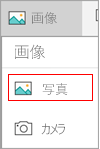
![[写真 > 挿入] を選択します](../media/xl-android-insert-c3-201704125054.png)
![[図] タブ](../media/android-tablet-pp-media3.png)

![編集] アイコン](../media/android-tablet-pp-edit-icon.png)
![カメラ] ボタン](../media/android-tablet-pp-camera-button.png)
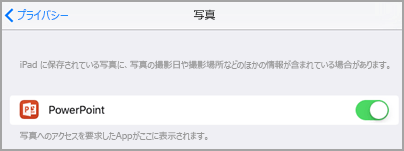
![[挿入] タブ](../media/ipad-pp-media4.png)
![編集] アイコン](../media/iphone-pp-media-edit-icon.png)
![[写真] メニュー](../media/ipad-pp-media2.png)
![[図] タブ](../media/ipad-pp-media5.png)
![[挿入] タブ](../media/win-pp-media4.png)

![[図] メニュー](../media/win-pp-media10.png)

![[図] タブ](../media/win-pp-media5.png)

![[カメラ] アイコン](../media/win-pp-media-camera-icon.png)
![縦横比]](../media/win-pp-media2.png)
