
Windows 上の Microsoft 365 アプリの上部にある [Microsoft Search] ボックスが表示されます。 この強力なツールを使用すると、テキストからコマンド、さらに役立つものまで、探しているものをすばやく見つけることができます。 それが何ができるかを見てみましょう。
ヒント
Microsoft 365 をセットアップする方法の詳細を探している中小企業の所有者の場合は、「 Small business help & learning」を参照してください。
すぐに作業を始める
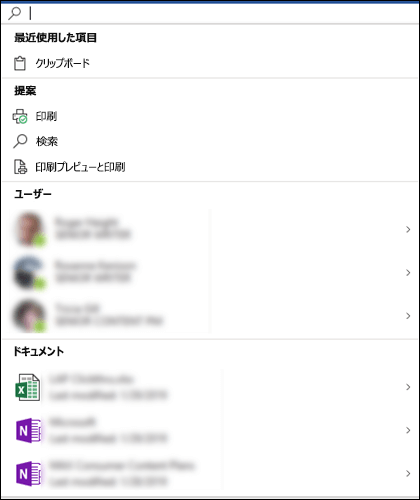
[Microsoft Search] ボックスを選択するか、Alt キーを押しながら Q キーを押します。 何かを入力する前に、[ ![虫眼鏡の検索] ボタン](../media/word-w32-web-find-magnifying-glass-button-icon.png) [検索 ] を選択すると、最近使用したコマンドが思い出され、実行しているように見える内容に基づいて実行する必要があるその他のアクションが提案されます。 また、頻繁に共同作業を行うユーザーや、最近作業したファイルも表示されます。
[検索 ] を選択すると、最近使用したコマンドが思い出され、実行しているように見える内容に基づいて実行する必要があるその他のアクションが提案されます。 また、頻繁に共同作業を行うユーザーや、最近作業したファイルも表示されます。
ヘルプ記事を見つける
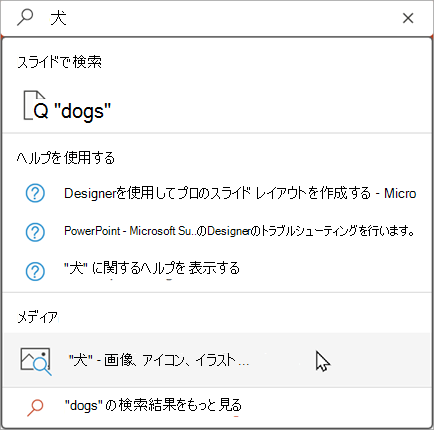
タスクの実行に関するヘルプが必要な場合は、[ [検索] ボックスに質問を入力します。 結果の一覧 で [ヘルプを表示 ] を選択すると、Microsoft Search によって関連するサポート記事が推奨されます。
同僚と共同作業する
チームメイトからの入力を待っているファイルに取り組んでいますか? [Microsoft Search] ボックスに名前を入力して、一致する名前の一覧をorganizationに表示します。 作業するユーザーを選択します。 その後、簡単にファイルを共有したり、連絡先カードを開いて詳細を確認できます。
関連ファイルにアクセスする
関連するドキュメント、プレゼンテーション、またはブックのコンテンツを表示または再利用しますか? [検索] ボックスにファイル名の入力を開始すると、一致する可能性が高いファイルの一覧が表示されます。 検索結果には、表示するアクセス許可を持つファイルのみが表示されます。 現在の作業で使用するために、その内容を表示またはコピーする任意のファイルを選択します。
また、探しているファイルが見つからない場合は、[その他の検索結果] を選択し、[検索] ウィンドウの [Files] タブに一致する追加のファイルを表示します。
クイック検索と同様に、表示するアクセス許可を持つファイルのみがこれらの結果に表示されます。
ヒント
探しているファイルが実際に Web の画像である場合は、[ メディア ] タブを選択して、クエリに一致する画像のギャラリーを表示します。 既定では、結果は Creative Commons ライセンスを持つ画像のみにフィルター処理されます。
即時の単語定義
簡単な定義をお探しですか? [Microsoft Search] ボックスに単語を入力し、[ 定義 の結果] から単語を選択し、[ 検索 ] パネルBing開いて意味を伝えます。
検索ボックスのサイズを変更する
Microsoft Search ボックスの領域が多すぎる場合は、虫眼鏡アイコンだけに折りたたむことができます。 [ ファイル ] タブで、[ オプション ] を選択し、 既定で [Microsoft Search] ボックスを折りたたむを選択します。
![[既定で Microsoft 検索ボックスを折りたたむ] オプションが表示されている [ファイル > オプション] ダイアログ ボックス。](../media/office-shared-ms-search-collapse-option-001.png)
[検索] ボックスが折りたたまれた状態でも、タイトル バーの右側にある [ [検索] を選択するか、Alt キーを押しながら Q キーを押してアクセスできます。