
Microsoft 365 サブスクライバーの場合は、Microsoft 365 のドキュメント、プレゼンテーション、ブック、SharePoint で使用できる何千ものロイヤリティフリーの画像やアイコンにアクセスできます。 ただし、そのようなクリエイティブ コンテンツに対して、何か法律的に問題がないかと疑問に思うこともあるでしょう。 この記事では、その方法について説明してみます。
該当する Microsoft 365 ライセンスで許可されているものに対してコンテンツを使用できます。そのため、End-User 使用許諾契約書 (EULA) を確認して、Microsoft 365 と SharePoint で作成された作品で何ができるかを正確に理解する必要があります。
つまり...
Microsoft 365 アプリまたは SharePoint サイト内にある限り、プレミアム イメージやその他のクリエイティブ コンテンツを使用することはできます。 商用のお客様の場合、これには、過去にこれらのファイルを販売した場合と同様に、このコンテンツを含む PowerPointpresentations、Excel ブック、または Word ドキュメントの販売が含まれます。
これには、Microsoft 365 ファイルを別の形式にエクスポートすることが含まれます。 画像を変更したり、ファイルで永続的に使用したり、世界中のどこででも使用できます。 基本的には、以前の Microsoft 365 ドキュメントと同じ操作を行いますが、[画像の挿入] ダイアログからストック 画像やその他のコンテンツを含めることができます。
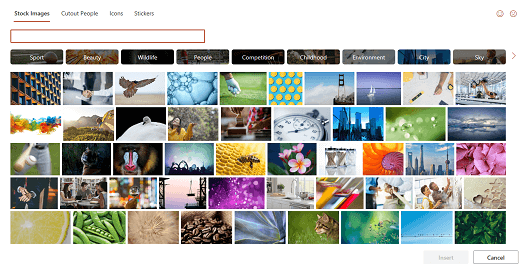
サード パーティ製のストック画像サイトから画像を取得する方法とはどのように異なるのですか?
Microsoft 365 または SharePoint から取得するコンテンツとストック サイトから取得するコンテンツの違いは、一般的に使用する Microsoft 365 イメージのライセンスを所有していないため、Microsoft 365 または SharePoint の外部で写真を撮って別のコンテキストで使用することはできません。 Microsoft 365 以外へのコピー貼り付け、または画像の選択と右クリック コンテキスト メニューからの [名前を付けて保存] の使用は、Microsoft 365 の外部で写真を撮影するアクションの一般的な例です。
ストックサイトから購入した場合は、そのサイトのライセンスに準拠する限り、どこにでも自由に画像を使うことができます。
概要
| 次の操作を実行できます。 | 次の操作はしないでください。 |
|---|---|
| プレゼンテーション、ブック、ドキュメント、SharePoint チーム サイト、Clipchampビデオ、または共有または販売するその他の Microsoft 365 ファイルに、クリエイティブ コンテンツを含めます。 | クリエイティブコンテンツをコピーして、他のコンテキスト (web サイトや製品など) に使用するためにサードパーティのアプリケーションに貼り付けます。 |
| これらのファイルを PDF や ODF などの他の形式にエクスポートします。 | [名前を付けて保存] を使用して、Office 以外の別の画像ファイルとしてプレミアム クリエイティブ コンテンツを保存します。 |