

Office 2016 以降、Word、Excel、および PowerPoint には、高画質の画像解像度オプションがあります。これにより、高解像度ディスプレイでの最適なレンダリングを実現するために、最小限の圧縮で画像をドキュメントに挿入できます。
画像を挿入するときに画質の低下またはピクセル化に気付いた場合は、文書の既定の解像度を高画質に変更することをおすすめします。 高品質の解像度を選択すると、ドキュメントキャンバスのサイズを超えない限り画像が圧縮されず、必要に応じて最小限の圧縮が適用され、元の縦横比が維持されます。
PowerPoint 2016 以降のバージョンでは、既定の画像解像度は既に高忠実度に設定されています。
Word または Excel で既定の解像度を高画質に変更するには:
- [ファイル>オプション]>[詳細設定] をクリックします。
- [イメージのサイズと画質] の [既定の解像度] で [高画質] を選択します。
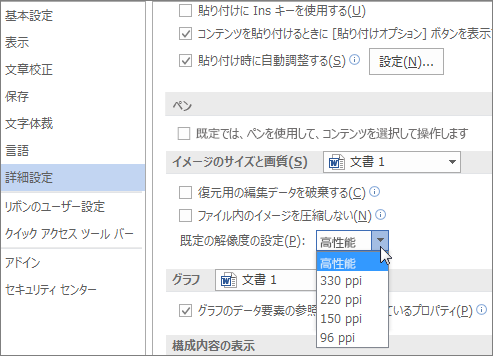
![既定の画像解像度として [High Fidelity] を選択できます](../media/pptmac365-filepreferencesadvancededit-imagesizequalitydefaultresolution-001.png)