
Microsoft 365 ファイル内のイメージの場合は、含める必要のない画像の一部を削除できます。
以下で説明するように、バックグラウンドの自動削除から始めます。 次に、保持および削除する画像の領域を手動で指定します。
スケーラブルなベクター グラフィックス (SVG)、Adobe Illustrator Graphics (AI)、Windows メタファイル形式 (WMF)、ベクター描画ファイル (DRW) などのベクター グラフィック ファイルの場合、このような背景の削除は不可能であるため、そのような場合、[背景の削除] オプションは淡色表示されます。

元の画像
 一部のパーツが削除された後の同じ画像
背景を削除する画像を選択します。
ツール バーで、[図の形式] > [背景の削除] または [書式] > [背景の削除] を選択します。
![ツール バー リボンの [図の書式] タブで、[背景の削除] オプションを選択します。](../media/word365-pictureformat-removebackground.png)
[背景の削除] が表示されない場合は、画像が選択されていることを確認します。 図をダブルクリックして選択し、[図の形式] タブを開く必要がある場合があります。
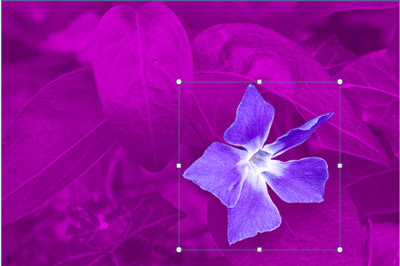
既定の背景領域は、削除を示すためにマゼンタで色づけされ、前景はその本来の色を保持します。
次に、ツール バーの [ 背景の削除] に移動し、次のいずれかまたは両方を実行します。
保持する画像の一部がマゼンタ (削除対象としてマークされている) の場合は、[ 領域を保持する] を選択し、
 自由形式の描画鉛筆鉛筆を使用して、保持する図の領域をマークします。
まだマゼンタではない部分を削除する場合は、[ 領域を削除する] を選択し、
それらの領域をマークします。
完了したら、[変更を保持] を選択します。
イメージのマゼンタ領域は削除され、透明な背景が残されます。後で使用するためにイメージを別のファイルに保存する場合は、イメージを右クリックし、[ 画像として保存] を選択してから、デバイスにファイルを保存します。
![[図ツール] の [書式] タブの [調整] にある [背景の削除] ボタン](../media/ogv15removebackground.png)
![[背景の削除] グループ](../media/o14-pp-bremoval-iso-bremoval.gif)
![[図の削除] オプションは、Office アプリの [図の形式] タブにあります。](../media/word365mac-pictureformattab-removebackground-emphasized.png)