

フリーフォームの図形ツールと落書きツールを使用して、Office で図形を描画できます。
編集ポイントを使用して、標準図形の外観をカスタマイズできます。
注
図形を線で接続する方法の詳細については、「 線またはコネクタを描画または削除する」を参照してください。
フリーフォーム図形を描画する
[挿入] タブの [図] グループで、[図形] をクリックします。
![[図形の挿入] ボタン](../media/insert-shapes.png)
[ 線] で、次のいずれかの操作を行います。
- 曲線と直線の両方の線分を含む図形を描画するには、[ フリーフォーム
![] ボタンの画像](../media/polygonfreehandps.gif) をクリックします。
をクリックします。 - ペンで手書きで描いたような図形を描いたり、滑らかな曲線を描いたりするには、[落書き] をクリックします
 。
。
- 曲線と直線の両方の線分を含む図形を描画するには、[ フリーフォーム
文書内の任意の場所をクリックし、ドラッグして描画します。
フリーフォーム ツールで直線セグメントを描画するには、1 つの場所をクリックし、ポインターを別の場所に移動してから、もう一度クリックします。曲線セグメントを描画するには、マウス ボタンを押したままドラッグして描画します。図形の描画を終了するには、次のいずれかの操作を行います。
- 図形を開いたままにしておく場合は、任意の時点でダブルクリックします。
- 曲線を閉じて終了するには、開始点の近くでクリックします。
図形の頂点を編集する
ほとんどの図形の点を編集できます。 たとえば、三角形を右に傾ける必要がある場合は、ポイントを編集します。
- 編集する図形を選択します。
- [図形の書式設定] (または [書式]) タブで、[図形の編集]
![[図形の編集] ボタンの画像](../media/editshape.gif) をクリックし、[点の編集] をクリックします。
をクリックし、[点の編集] をクリックします。
![[点の編集] が強調表示された [図形の編集] メニュー](../media/14367250-d79e-4772-be05-c884ee3ec17d.png)
- 図形を構成する頂点の 1 つをドラッグします。 頂点とは、黒い点で示された点のことで、曲線が終点となる点、または 2 つの線分が自由形状で交わる点のことです。
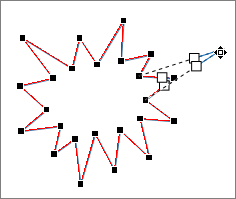
編集点を操作する
- 頂点を追加するには、Ctrl キーを押しながら図形の枠線をクリックします。
- 頂点を削除するには、Ctrl キーを押しながら頂点をクリックします。
- 頂点をスムージングされた点に変更するには、Shift キーを押しながら頂点に関連付けられているいずれかのハンドルをドラッグします。 ドラッグを停止すると、頂点を中心にスムージングされます。 頂点を中心にスムージングした場合、長さが等しい 2 つの線分が頂点で結合されます。
- 頂点を線分上の点に変更するには、Ctrl キーを押しながら頂点に関連付けられているいずれかのハンドルをドラッグします。 ドラッグを停止すると、頂点で線分が伸ばされます。 頂点で線分を伸ばした場合、長さが異なる 2 つの線分が頂点で結合されます。
- 頂点に角を付けるには、Alt キーを押しながら頂点に関連付けられているいずれかのハンドルをドラッグします。 ドラッグを停止すると、頂点が基準になります。 頂点を基準にした場合、方向が異なる 2 つの線分が頂点で結合されます。
- 頂点および線分に対する変更を取り消すには、マウス ボタンを離す前に Esc キーを押します。
- キーボード ショートカットを使用してポイントの編集モードを開くには、図形を選択し、Alt + JD、E、E を押します。
図形を削除する
- 削除する図形をクリックし、Del キーを押します。
複数の図形を削除する場合は、最初の図形を選択し、Ctrl キーを押しながら他の図形を選択し、Delete キーを押します。